
Meerdere bestemmingen opslaan voor groepskiezen
U kunt meerdere bestemmingen samenvoegen in groepen. U kunt maximaal 299 bestemmingen (100 bestemmingen voor e-mail) voor een groep registreren. Wanneer een groep is geregistreerd, kunt u deze bewerken of verwijderen.
|
|
|
Uitsluitend bestemmingen van hetzelfde type adres kunnen worden geregistreerd in dezelfde groep.
Gedeelde mappen of FTP-servers kunnen niet in een groep als bestemmingen worden geregistreerd.
|
1
Druk op  en tik op <Adresboek>.
en tik op <Adresboek>.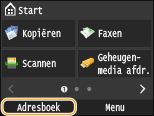
2
Tik op <Registr. best.>.
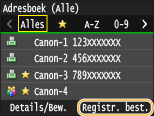
Als u wordt gevraagd een pincode in te voeren, gebruikt u de numerieke toetsen om de juiste pincode in te voeren en tikt u op <Toepassen>. Een pincode instellen voor het adresboek
3
Selecteer <Kiescode>  <Groep>.
<Groep>.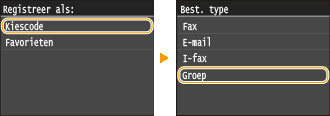
U kunt een groep ook toevoegen aan uw favorieten. Selecteer <Favorieten> <Groep> om de groep in uw favorieten op te slaan.
<Groep> om de groep in uw favorieten op te slaan. 4
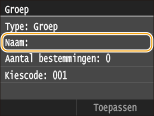
Tik op <Naam>.
Het is niet verplicht een waarde op te geven voor <Naam>. Als u een waarde opgeeft voor <Naam>, kunt u de bestemming alfabetisch zoeken.
5
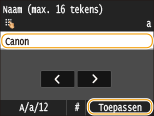
Voer de naam in met de numerieke toetsen en tik op <Toepassen>.
Voor het invoeren van tekst raadpleegt u Tekst invoeren.
6
Tik op <Aantal bestemmingen>.
7
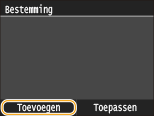
Tik op <Toevoegen>.
8
Selecteer de index met de bestemming die u wilt registreren. Index
U kunt het scherm veranderen door op  /
/ te tikken.
/ te tikken.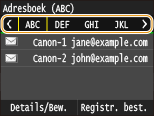
9
Selecteer de bestemming.
10
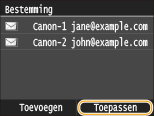
Herhaal stap 7 tot en met 9 totdat u alle gewenste bestemmingen hebt opgeslagen en tik vervolgens op <Toepassen>.

Een bestemming uit de groep verwijderen
Selecteer de bestemming die u uit de groep wilt verwijderen, en tik op <Verw uit groep> <Ja>.
<Ja>.11
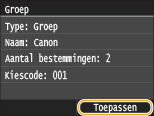
Tik op <Toepassen>.
De inhoud van groepen wijzigen
Na het opslaan van bestemmingen in een groep kunt u de inhoud van de opgeslagen informatie wijzigen. U kunt bijvoorbeeld de groepsnaam of het kiescodenummer veranderen, bestemmingen toevoegen / verwijderen, enzovoort.
1
Druk op en tik op <Adresboek>.
en tik op <Adresboek>.2
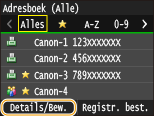
Tik op <Details/Bew.>.
3
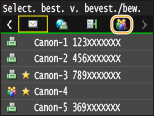
Tik op < >.
>.
>.
4
Selecteer de groep die u wilt bewerken.
5
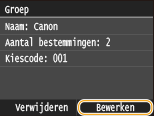
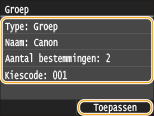
Tik op <Bewerken>.
Als u wordt gevraagd een pincode in te voeren, gebruikt u de numerieke toetsen om de juiste pincode in te voeren en tikt u op <Toepassen>. Een pincode instellen voor het adresboek
6
Na het bewerken van de vereiste items, tikt u op <Toepassen>.
Een groep uit het adresboek verwijderen
1
Druk op en tik op <Adresboek>.
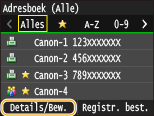
en tik op <Adresboek>.2
Tik op <Details/Bew.>.
3
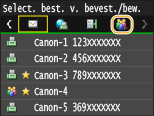
Tik op <>.
>.
4
Selecteer de groep die u wilt verwijderen.
5
Tik op <Verwijderen>.
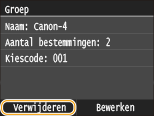
Als u wordt gevraagd een pincode in te voeren, gebruikt u de numerieke toetsen om de juiste pincode in te voeren en tikt u op <Toepassen>. Een pincode instellen voor het adresboek
6
Tik op <Ja>.