Schakelen tussen enkelzijdig en 2-zijdig afdrukken
 |
|
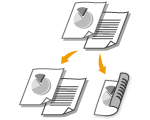
U kunt enkelzijdig en dubbelzijdig afdrukken. De standaardinstelling is [Dubbelzijdig afdrukken]. Pas de instelling desgewenst aan.
|
 |
Controleer de juiste stand van de hendel om het papierformaat in te stellenAls u dubbelzijdig afdrukt, kan een verkeerde stand van de hendel om het papierformaat in te stellen leiden tot verkeerde papiertoevoer of vastgelopen papier. Zorg er bij dubbelzijdig afdrukken voor dat de stand van de hendel om het papierformaat in te stellen overeenkomt met het te gebruiken papierformaat. Binnenzijde
Zorg ervoor dat de sub-uitvoerlade is geslotenAls de sub-uitvoerlade open is, kunt u niet dubbelzijdig afdrukken. Controleer bij het dubbelzijdig afdrukken altijd dat de sub-uitvoerlade gesloten is. Achterzijde
|
 |
|
Dubbelzijdig afdrukken is mogelijk niet voor alle formaten en soorten papier beschikbaar. Papier
|
Tabblad [Algemene instellingen]  Selecteer [Enkelzijdig afdrukken] of [Dubbelzijdig afdrukken] in [Enkelzijdig/Dubbelzijdig/Boekje afdrukken] Selecteer de bindpositie in [Inbindlocatie] [OK]
Selecteer [Enkelzijdig afdrukken] of [Dubbelzijdig afdrukken] in [Enkelzijdig/Dubbelzijdig/Boekje afdrukken] Selecteer de bindpositie in [Inbindlocatie] [OK]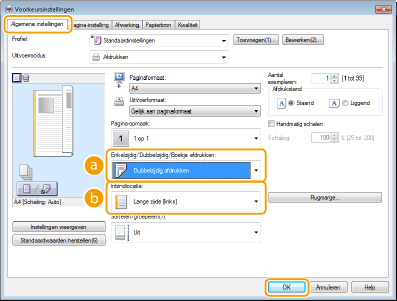
 [Enkelzijdig/Dubbelzijdig/Boekje afdrukken]
Selecteer [Enkelzijdig afdrukken] of [Dubbelzijdig afdrukken].

Voor [Boekje afdrukken], zie Boekje afdrukken.
 [Inbindlocatie]
Geef de positie aan waar u de afdrukken wilt inbinden, bijvoorbeeld met een nietapparaat. De afdrukstand verandert als dat nodig is voor de opgegeven inbindlocatie. Klik op [Rugmarge] om de margebreedte voor de inbindpositie op te geven.
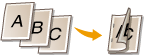
[Lange zijde [links]]
Hiermee worden de pagina's zo afgedrukt dat deze horizontaal worden geopend nadat ze zijn ingebonden.
Hiermee worden de pagina's zo afgedrukt dat deze horizontaal worden geopend nadat ze zijn ingebonden.
[Korte zijde [boven]]
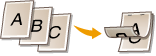
Hiermee worden de pagina's zo afgedrukt dat deze verticaal worden geopend nadat ze zijn ingebonden.
Hiermee worden de pagina's zo afgedrukt dat deze verticaal worden geopend nadat ze zijn ingebonden.
[Rugmarge]
Kies deze optie om een bindmarge op te geven.
Kies deze optie om een bindmarge op te geven.
