De UI op afstand starten
Om het apparaat op afstand te bedienen, moet u het IP-adres van het apparaat in een webbrowser invoeren en de UI op afstand opstarten. Controleer vooraf het IP-adres dat op het apparaat is ingesteld (Netwerkinstellingen weergeven). Als u vragen hebt, neemt u contact op met de netwerkbeheerder.
1
Start de webbrowser.
2
Typ 'http://<het IP-adres van de machine>/' in het adresveld en druk op [ENTER].
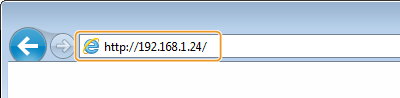
Als u een IPv6-adres wilt gebruiken, typt u dit adres tussen haakjes (voorbeeld: http://[fe80::2e9e:fcff:fe4e:dbce]/).

Als er een veiligheidswaarschuwing wordt weergegeven
Er kan een beveiligingswaarschuwing worden weergegeven als de communicatie van de UI op afstand is versleuteld (Communicatie met TLS-versleuteling inschakelen voor de UI op afstand). Als de certificaatinstellingen of TLS-instellingen geen fouten bevatten, kunt u verder bladeren op de website.
3
Meld u aan op de UI op afstand.
 Wanneer Afdelings-id beheer is uitgeschakeld
Selecteer [Systeembeheerder-modus] of [Algemene gebruikersmodus] en voer een waarde in [Toegangspincode externe UI] naar noodzaak.
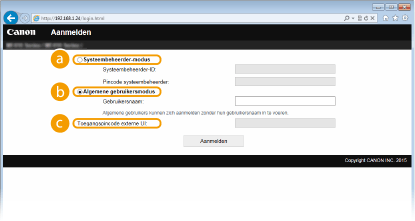
 [Systeembeheerder-modus]
U kunt alle bewerkingen en instellingen van de UI op afstand uitvoeren. Als een systeembeheerder-ID is opgegeven, voer dan het juiste ID in bij [Systeembeheerder-ID] en de juiste pincode bij [Pincode systeembeheerder]. De systeembeheerders-id instellen
 [Algemene gebruikersmodus]
U kunt de status van documenten of van de machine controleren. Daarnaast kunt u enkele instellingen aanpassen. Als u afdrukdocumenten wilt verwijderen, typt u de gebruikersnaam van de documenten in het vak [Gebruikersnaam]. De gebruikersnaam wordt automatisch ingesteld om documenten af te drukken op basis van gegevens zoals uw computernaam of aanmeldingsnaam voor de computer.
 [Toegangspincode externe UI]
Als [Toegangspincode externe UI] is ingesteld, voer dan de pincode in. Een pincode instellen voor UI op afstand
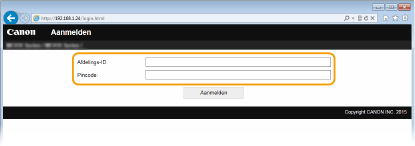
Wanneer Afdelings-id beheer is ingeschakeld
Voer het juiste ID in bij [Afdelings-ID] en pincode bij [Pincode]. Afdeling-ID beheer configureren
4
Klik op [Aanmelden].
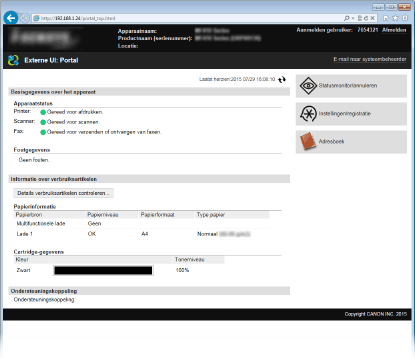
De portaalpagina (hoofdpagina) wordt weergegeven. Schermen van de UI op afstand