Especificar destinos num servidor LDAP
 |
|
Se o seu escritório tiver um servidor LDAP instalado, pode especificar um destino usando informação do utilizador no servidor. Para procurar a informação do utilizador apropriada e especificá-la como destino, aceda a um servidor LDAP através da máquina.
|
 |
|
É necessário especificar previamente as definições de ligação a um servidor LDAP. Registar servidores LDAP
|
1
Prima  e toque em <Fax>.
e toque em <Fax>.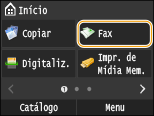
Quando aparecer o ecrã de início de sessão, utilize as teclas numéricas para introduzir o nome de utilizador e a palavra-passe. Depois, selecione o servidor de autenticação e prima  . Iniciar sessão para Envio Autorizado
. Iniciar sessão para Envio Autorizado2
Selecione <Destino>  <Especificar de Servidor LDAP>.
<Especificar de Servidor LDAP>.
3
Selecione o servidor LDAP que está a utilizar.

4
Selecione os critérios de procura.
Nome, números de fax, endereços de correio eletrónico, nomes de organizações e unidade de organização são critérios disponíveis para procurar destinos.

5
Introduza a cadeia de caracteres para pesquisa do alvo utilizando as teclas numéricas e toque em <Aplicar>.
Para saber como introduzir texto, consulte Introduzir texto.
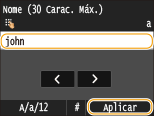
Para especificar vários critérios de procura, repita os passos 4 e 5.
6
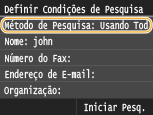
Toque em <Método de Pesquisa>.
7
Selecione o método de procura.
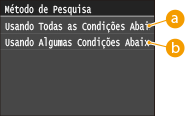
 <Usando Todas as Condições Abaixo>
Procura e apresenta os utilizadores que cumprem todos os critérios de procura especificados nos passos 4 e 5.
 <Usando Algumas Condições Abaixo>
Se forem encontrados utilizadores que cumpram pelo menos um dos critérios especificados nos passos 4 e 5, esses utilizadores são todos apresentados.
8
Toque em <Iniciar Pesq.>.
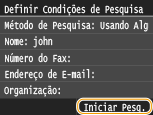
São apresentados os utilizadores que cumprem os critérios de procura.

Se aparecer o ecrã de autenticação quando tocar em <Iniciar Pesq.>, introduza o nome de utilizador da máquina e a palavra-passe registada no servidor LDAP e toque em <Aplicar>. Registar servidores LDAP
9
Selecione a caixa de verificação para o utilizador que pretende especificar como destino.
É possível especificar até 10 destinos num servidor LDAP.
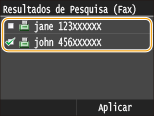
Para cancelar a seleção, toque num utilizador ( ) selecionado.
) selecionado.O número máximo de destinos que pode especificar utilizando as teclas numéricas em conjunto com um servidor LDAP é 10. Por exemplo, se tiver especificado três destinos utilizando as teclas numéricas, pode especificar até sete destinos utilizando um servidor LDAP.
10
Toque em <Aplicar>.
Ao pesquisar destinos utilizando outras condições de procura, repita os passos 2 a 10.
 Para apagar destinos
Se tiver especificado vários destinos, pode apagar destinos conforme necessário.
|
1
|
Selecione <Destino>
<Confirm./Edit.>. |
|
2
|
Selecione o destino que pretende apagar.
 |
|
3
|
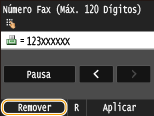
Toque em <Remover>.
 |
|
4
|
Toque em <Sim>.
|
|
|
Se pretender apagar destinos de forma simples e rápida sem ver uma lista de destinosAntes de tocar em <Destino> no passo 1, pode tocar em
 / / para alternar entre os destinos especificados. Localize o destino que pretende apagar e prima para alternar entre os destinos especificados. Localize o destino que pretende apagar e prima  . . |