Utilizar o livro de endereços para enviar faxes a partir do PC
 |
|
Depois de registar destinos utilizados frequentemente para faxes enviados a partir do PC no livro de endereços, pode especificar destinos facilmente sempre que enviar faxes a partir do PC. Além disso, os dados do livro de endereços no formato CSV criado em aplicações como o Microsoft Excel podem ser importados para a máquina ou os dados do livro de endereços podem ser exportados para um ficheiro para utilização noutras máquinas de fax ou aplicações.
|
Alterar a localização utilizada para guardar dados do livro de endereços
A localização para guardar os dados do Livro de Endereços pode ser mudada para qualquer pasta. Não é possível utilizar o Livro de Endereços se não tiver permissão de acesso à pasta onde o Livro de Endereços está guardado. Nesse caso, mude a localização da pasta do Livro de Endereços.
1
Abra a pasta da impressora.Aceder à pasta da impressora
2
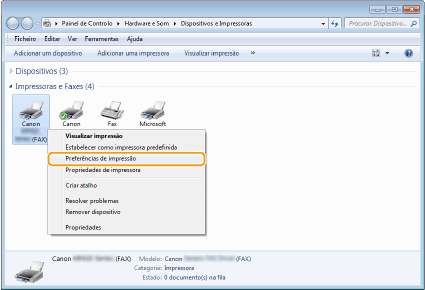
Clique com o botão direito do rato no ícone do controlador de fax para esta máquina e clique em [Preferências de impressão].
3
Clique no separador [Select Destination] (Selecionar destino)  [Edit Address Book] (Editar livro de endereços).
[Edit Address Book] (Editar livro de endereços).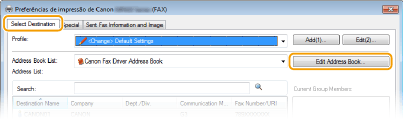
4
Clique em [Specify a Folder] (Especificar uma pasta).

5
Especifique a localização para guardar os dados do Livro de Endereços e clique em [OK].
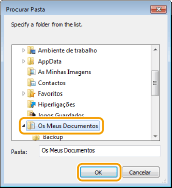

Guarde os dados do livro de endereços numa pasta para a qual tenha permissão de escrita, como, por exemplo, a pasta [Os Meus Documentos].
6
Clique em [Novo] ou [Copiar].
Para criar um livro de endereços novo e vazio, clique em [Novo]; para mudar apenas a localização de armazenamento, mantendo o conteúdo do livro de endereços, clique em [Copiar].

É possível mudar a localização de armazenamento do livro de endereços sem necessidade de eliminar os dados do livro de endereços na pasta original.
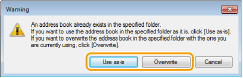
Se já existirem dados de um livro de endereços na pasta selecionada no passo 5, é apresentada a mensagem que se segue. Se pretender utilizar o livro de endereços existente, clique em [Utilizar tal como está]; se pretender substituí-lo pelo livro de endereços atual, clique em [Substituir].