Imprimir a partir de um dispositivo de memória USB (Impressão para Dispositivos de Memória)
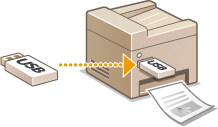
Pode imprimir ficheiros de imagem e ficheiros PDF guardados num dispositivo de memória USB ligando o dispositivo diretamente à máquina. Utilizando esta função, pode imprimir sem utilizar um computador.
Formatos de ficheiro disponíveis
Pode imprimir os seguintes tipos de ficheiros de imagem.
JPEG (DCF/Exif 2.21 ou anterior/JFIF)
TIFF (compressão JPEG/MH/MR/MMR)
PDF
 |
|
Para ficheiros JPEG e TIFF, o tamanho máximo dos dados de impressão por ficheiro*1 é de 20 MB*2.
Para ficheiros PDF, o tamanho máximo dos dados de impressão por ficheiro é de 2 GB.
Tenha em atenção que mesmo alguns ficheiros com tamanho inferior ao indicado acima podem não ser impressos corretamente.
*1 No caso de ficheiros TIFF de várias páginas, o tamanho máximo dos dados é por página.
*2 Definir <Configurações de Impressão Segura> como <Desativado> permite imprimir dados até 50 MB (Configurações de Impressão Segura).
|
Dispositivos de memória USB disponíveis
Pode utilizar dispositivos de memória USB com os seguintes estilos de formatação.
FAT16 (capacidade de memória: até 2 GB)
FAT32 (capacidade de memória: até 32 GB)
 |
|
Não utilize dispositivos de memória USB não padrão. Pode não conseguir imprimir imagens corretamente em alguns dispositivos de memória USB.
Os dispositivos de memória USB não podem ser através de um concentrador USB ou de uma extensão.
Não utilize dispositivos de memória USB com funções especiais, como funções de segurança incorporadas.
|
|
|
|
A porta USB na parte da frente da máquina suporta USB 2.0.
Se uma pasta guardada num dispositivo de memória USB tiver muitos ficheiros, a digitalização de ficheiros de imagem para impressão será mais demorada. Utilize o computador para apagar ficheiros desnecessários do dispositivo de memória USB ou mova os ficheiros para uma pasta diferente.
|
1
Ligue o dispositivo de memória USB à porta USB na parte frontal da máquina.
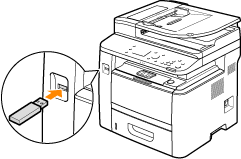

Não retire o dispositivo de memória USB nem abane o dispositivo ou a máquina durante a leitura ou gravação de dados. Além disso, não desligue a máquina durante o processamento dos dados.
2
Prima  e toque em <Impr. deMídia Mem.>.
e toque em <Impr. deMídia Mem.>.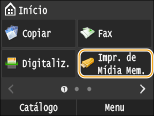
3
Toque em <Selecionar Arquivo e Imprimir>.
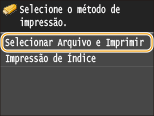

Impressão de Índice
Pode imprimir miniaturas dos ficheiros JPEG guardados num dispositivo de memória USB. Para imprimir as imagens como miniaturas, selecione <Impressão de Índice> no ecrã e avance para o passo seguinte.
4
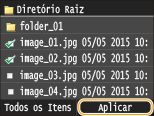
Selecione a caixa de verificação para o ficheiro que pretende imprimir.
Pode selecionar vários ficheiros.
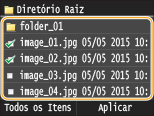
Para limpar uma seleção, toque no ficheiro que selecionou anteriormente (assinalado como  ).
).
).Para ver o conteúdo de uma pasta, selecione uma pasta e toque. Para voltar à pasta que se encontra no nível superior, prima  .
.
.As pastas e os ficheiros que estejam abaixo do terceiro diretório não são mostrados.
Quando passa a outra pasta, as seleções de ficheiros anteriores são canceladas.
 Para selecionar todos os ficheiros
|
1
|
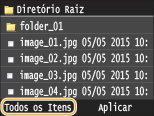
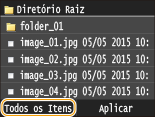
Toque em <Todos os Itens>.
 |
|
2
|
Toque em <Selecionar Tudo>.
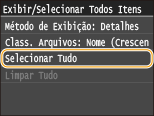 Para limpar todas as seleções, toque em <Limpar Tudo>.
|
|
3
|
Toque em <JPEG/TIFF> ou <PDF>.
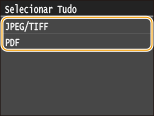 Se tiver selecionado um ficheiro antes de tocar em <Todos os Itens>, pode selecionar apenas ficheiros com o mesmo formato.
|
Para ver pré-visualizações
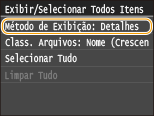
Pode mudar o método de visualização de <Detalhes> (para nomes de ficheiros e datas de modificação) para <Imagens> (para pré-visualizações). Com a pré-visualização de imagens, pode verificar o conteúdo dos ficheiros antes de selecionar um ficheiro para impressão.
Não são apresentadas imagens de pré-visualização para ficheiros PDF.
Pode especificar <Detalhes> ou <Imagens> como método de visualização predefinido. Configurações de Exibição Padrão
|
1
|
Toque em <Todos os Itens>.
 |
||||
|
2
|
Toque em <Método de Exibição>.
 |
||||
|
3
|
Toque no método de visualização.
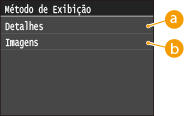  <Detalhes> <Detalhes>
 <Imagens> <Imagens>
|
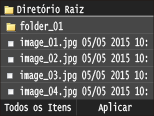
 para ver uma pré-visualização maior. Toque novamente em
  para voltar ao tamanho original de pré-visualização.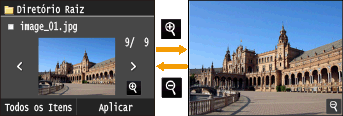
Para alterar a ordenação dos ficheiros
Pode alterar a ordenação dos ficheiros contidos num dispositivo de memória USB.
Pode especificar uma definição de ordenação, como <Nome (Crescente)> ou <Data/Hora (Crescente)>, como a predefinição para a ordenação de ficheiros. Configurações Padrão da Classificação de Arquivos
|
1
|
Toque em <Todos os Itens>.
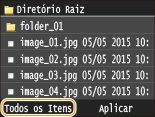 |
|
2
|
Toque em <Class. Arquivos>.
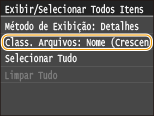 |
|
3
|
Toque nos critérios de ordenação de ficheiros.
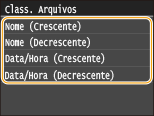 Se selecionar <Data/Hora (Crescente)> ou <Data/Hora (Decrescente)>, os ficheiros são ordenados com base nas datas e nas horas de modificação dos ficheiros.
|
5
Toque em <Aplicar>.
6
Especifique as definições de impressão conforme necessário.
Toque no item que pretende definir.
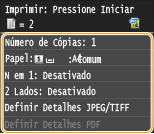
<Número de Cópias>
Especifique o número de cópias de 1 a 99. Utilize  /
/ ou as teclas numéricas para introduzir um valor e toque em <Aplicar>.
/ ou as teclas numéricas para introduzir um valor e toque em <Aplicar>.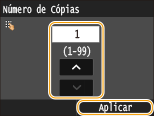
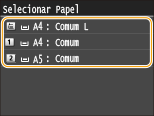
<Papel>
Selecione o papel no qual pretende imprimir.
<N em 1>
<N em 1> não está disponível para a impressão de ficheiros TIFF.
Pode imprimir duas ou quatro imagens numa só folha. Selecione <2 em 1> ou <4 em 1>.
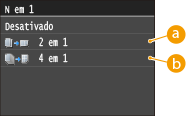
<2 em 1>
Imprime duas imagens numa só folha.
<4 em 1>
Imprime quatro imagens numa só folha.
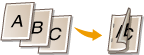
<2 Lados>
Pode fazer impressões de frente e verso. Selecione a posição de encadernação.
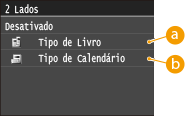
<Tipo de Livro>
Imprime as imagens de modo a abrir as páginas impressas na horizontal quando são encadernadas.
<Tipo de Calendário>
Imprime as imagens de modo a abrir as páginas impressas na vertical quando são encadernadas.

|
<2 Lados> pode não estar disponível com alguns tamanhos ou tipos de papel. Papel
|
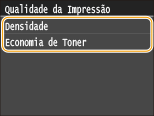
<Qualidade da Impressão>
Pode alterar definições relacionadas com a qualidade de impressão.
|
<Densidade>
Ajuste a densidade do toner a utilizar para a impressão. Faça ajuste com
 / / e toque em <Aplicar>. Se a opção <Economia de Toner> estiver definida como <Ativado>, não poderá definir este item. e toque em <Aplicar>. Se a opção <Economia de Toner> estiver definida como <Ativado>, não poderá definir este item.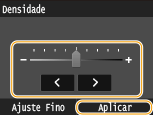 Efetuar ajustes finos às densidades de impressão
Para ajustar a densidade do toner em três níveis diferentes (alta, média e baixa), utilize o seguinte procedimento.
<Ajuste Fino>  Selecionar o nível de densidade Ajustar a densidade <Aplicar> <Aplicar> Selecionar o nível de densidade Ajustar a densidade <Aplicar> <Aplicar> |
|
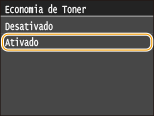
<Economia de Toner>
Toque em <Ativado> para impressão económica. Selecione <Ativado> quando desejar verificar o esquema ou outras características de aspeto antes de iniciar um trabalho de impressão grande.
 |
<Definir Detalhes JPEG/TIFF>
Especifique as predefinições da função de impressão a partir de dispositivo de memória para ficheiros JPEG e TIFF.

|
<Data da Impressão>
Se tocar em <Ativado>, pode imprimir a data de modificação do ficheiro por baixo de cada imagem.
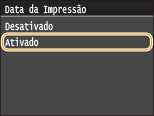 Embora a definição <Data da Impressão> não esteja disponível para Impressão de Índice, a data de modificação do ficheiro é impressa automaticamente por baixo de cada imagem.
|
|
<Imprimir Nome do Arquivo>
Se tocar em <Ativado>, pode imprimir o nome do ficheiro por baixo de cada imagem.
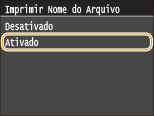 Embora a definição <Imprimir Nome do Arquivo> não esteja disponível para Impressão de Índice, o nome do ficheiro é impresso automaticamente por baixo de cada imagem.
|
|
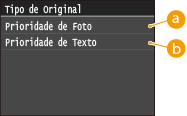
<Tipo de Original>
Pode selecionar o tipo de original consoante a imagem que pretende imprimir. Selecionar <Prioridade de Foto> ou <Prioridade de Texto>.
|
|
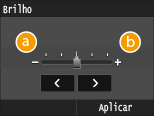
<Brilho>
Pode ajustar o brilho das impressões. Toque em
/ para ajustar o brilho e toque em <Aplicar>.<Brilho> não está disponível para a impressão de ficheiros TIFF sem compressão JPEG.
|
|
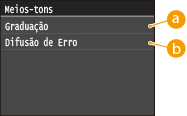
<Meios-tons>
Pode selecionar o método de impressão para reproduzir meios-tons (o intervalo intermédio entre as áreas mais claras e mais escuras de uma imagem) para obter uma qualidade de imagem ideal. Toque em <Graduação> ou <Difusão de Erro>.
|
|
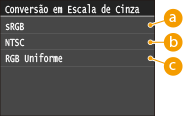
<Conversão em Escala de Cinza>
Ao imprimir dados de cor, é possível selecionar métodos de conversão dos valores de cor em valores da escala de cinzentos.
|
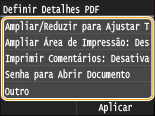
<Definir Detalhes PDF>
Especifique as predefinições da função de impressão a partir de dispositivo de memória, apenas para ficheiros PDF.
|
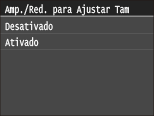
<Ampliar/Reduzir para Ajustar Tam. Papel>
Isto amplia ou reduz os documentos originais para que correspondam à área de impressão do tamanho de papel selecionado.
 |
|
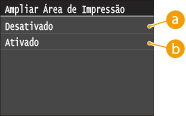
<Ampliar Área de Impressão>
Esta definição especifica se a área de impressão deve ser aumentada no papel.
|
|
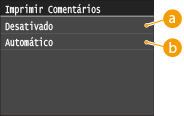
<Imprimir Comentários>
Esta definição especifica se devem ser impressas as anotações no ficheiro PDF.
|
|
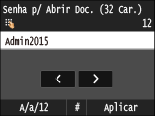
<Senha para Abrir Documento>
Pode imprimir ficheiros PDF protegidos por palavra-passe, introduzindo a palavra-passe necessária para os abrir.
 |
|
<Outro>
|
<Meios-tons>
Pode selecionar o método de impressão para reproduzir meios-tons (o intervalo intermédio entre as áreas mais claras e mais escuras de uma imagem) para obter uma qualidade de imagem ideal. Pode realizar esta definição para cada um dos tipos de imagem contidas num documento.
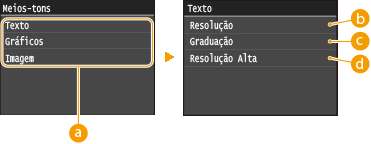 Tipo of imagem
Selecione o tipo de imagem cuja definição deseja alterar. <Texto> representa letras e carateres, <Gráficos> representa linhas e valores; e <Imagem> representa fotos e outros tipos de imagens.
<Resolução>Faz uma impressão de qualidade com as margens nítidas. Adequada para imprimir texto e linhas finas.
 <Graduação>
Imprime gradações e margens suaves. Adequada para imprimir números ou gráficos com áreas de gradação.
 <Resolução Alta>
Permite realizar uma impressão ainda melhor do que <Resolução>, mas com uma textura ligeiramente menos estável. Adequada para imprimir texto e linhas finas, ou imprimir corretamente as linhas de documentos CAD.
<Conversão em Escala de Cinza>
Ao imprimir dados de cor, é possível selecionar métodos de conversão dos valores de cor em valores da escala de cinzentos.
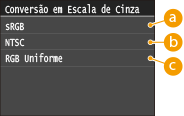 <sRGB>
Os dados de cor são convertidos em monocromático, destacando as diferenças de cor de modo a obter uma gradação suave.
<NTSC>Os dados de cor são convertidos em monocromático para que a imagem resultante se assemelhe a uma imagem televisiva (sistema NTSC).
<RGB Uniforme>Os dados de cor são convertidos em monocromático, de forma a que a informação de R, G e B seja convertida de forma uniforme ao mesmo nível de cinzento.
7
Prima  .
.
.A impressão é iniciada.
Se pretender cancelar a impressão, toque em <Cancelar> <Sim>
<Sim>8
Desligue o dispositivo de memória USB da porta USB.
|
1
|
Prima
 . . |
|
2
|
Prima
 . . |
|
3
|
Toque em <Status do Dispositivo>.
|
|
4
|
Toque em <Remover Mídia de Memória>.
Aguarde até aparecer a mensagem <A mídia de memória pode serremovida com segurança.>.
|
|
5
|
Desligue o dispositivo de memória USB da máquina.
|
 |
|
Se pretender imprimir sempre com as mesmas definições: Alterar Predefinições de Impressão para Dispositivos de Memória
|