Digitalizar documentos diretamente para um dispositivo de memória USB
Esta secção descreve como digitalizar documentos para os guardar diretamente num dispositivo de memória USB ligado à máquina. Os documentos digitalizados são guardados como imagens JPEG, ficheiros PDF ou outros formatos de ficheiro digitais.
Dispositivos de memória USB disponíveis
Pode utilizar dispositivos de memória USB com os seguintes estilos de formatação.
FAT16 (capacidade de memória: até 2 GB)
FAT32 (capacidade de memória: até 32 GB)
 |
|
Não utilize dispositivos de memória USB não padrão. Pode não conseguir guardar dados corretamente em alguns dispositivos de memória USB.
Os dispositivos de memória USB não podem ser através de um concentrador USB ou de uma extensão.
Não utilize dispositivos de memória USB com funções especiais, como funções de segurança incorporadas.
|
 |
|
A porta USB na parte da frente da máquina suporta USB 2.0.
Se uma pasta guardada num dispositivo de memória USB tiver muitos ficheiros, a operação de guardar dados digitalizados será mais demorada. Utilize o computador para apagar ficheiros desnecessários do dispositivo de memória USB ou mova os ficheiros para uma pasta diferente.
|
1
Ligue o dispositivo de memória USB à porta USB na parte frontal da máquina.
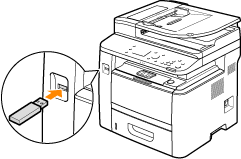

Não retire o dispositivo de memória USB nem abane o dispositivo ou a máquina durante a leitura ou gravação de dados. Além disso, não desligue a máquina durante o processamento dos dados.
2
Coloque o(s) documento(s). Colocar documentos
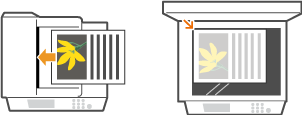
3
Prima  e toque em <Digitaliz.>.
e toque em <Digitaliz.>.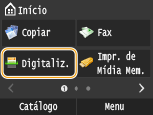
Quando aparecer o ecrã de início de sessão, utilize as teclas numéricas para introduzir o nome de utilizador e a palavra-passe. Depois, selecione o servidor de autenticação e prima  . Iniciar sessão para Envio Autorizado.
. Iniciar sessão para Envio Autorizado.4
Toque em <Memória USB>.
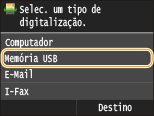
5
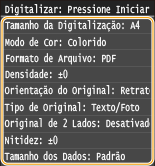
Especifique as definições de digitalização conforme necessário.
Selecione as definições.Especificar definições detalhadas
6
Prima  .
.
.A digitalização do documento é iniciada.
Para cancelar a digitalização, toque em <Cancelar>  <Sim>.
<Sim>. Quando colocar documentos no alimentador no passo 2
Quando a digitalização estiver concluída, os dados digitalizados são guardados no dispositivo de memória USB.
Quando colocar documentos no vidro de exposição no passo 2
Quando a digitalização estiver concluída, siga os procedimentos abaixo (exceto se tiver selecionado JPEG como formato de ficheiro no passo 5).
|
1
|
Se for necessário digitalizar páginas adicionais de documentos, coloque o documento seguinte no vidro de exposição e prima
.Repita este passo até acabar de digitalizar todas as páginas.
Se houver apenas uma página para digitalizar, avance para o passo seguinte.
|
|
2
|
Toque em <Terminar>.
Os dados digitalizados são guardados no dispositivo de memória USB.
|

Como são atribuídos os nomes às pastas utilizadas para guardar dados digitalizados e ficheiros
Quando a digitalização estiver concluída, é criada uma pasta automaticamente no dispositivo de memória USB para guardar os dados digitalizados. As pastas e os ficheiros ficam com os seguintes nomes:
|
Nome da pasta
|
É criada a pasta "SCAN_00" e é possível guardar até 100 ficheiros na pasta. São depois criadas pastas de "SCAN_01" a "SCAN_99" quando a pasta atual ficar cheia com 100 ficheiros.
|
|
Nome de ficheiro
|
São atribuídos nomes de ficheiro de "SCAN0000.XXX" a "SCAN9999.XXX" aos ficheiros de dados digitalizados ("XXX" é a extensão do formato de ficheiro, como "JPG"). No que diz respeito aos dois primeiros dígitos, é atribuído um número igual ao número da pasta na qual os ficheiros são guardados. Por exemplo, o quinto ficheiro JPEG guardado na pasta "SCAN_01" fica com o nome "SCAN0105.JPG".
|
7
Toque em <Fechar>.
8
Desligue o dispositivo de memória USB da porta USB.
|
1
|
Prima
 . . |
|
2
|
Prima
 . . |
|
3
|
Toque em <Status do Dispositivo>.
|
|
4
|
Toque em <Remover Mídia de Memória>.
Aguarde até aparecer a mensagem <A mídia de memória pode serremovida com segurança.>.
|
|
5
|
Desligue o dispositivo de memória USB da máquina.
|
 |
|
Se pretender digitalizar sempre com as mesmas definições: Alterar predefinições
|