
Justering af nuance og tæthed for kopieringsjob
Nuancerne henviser til farveskyggernes kontinuum fra mørk til lys. Jo flere skygger i de farvenuancer, der udskrives, jo mere naturlige virker udskrifterne. Hvis farvegengivelsen bliver dårlig, og udskrifternes tæthed og lysstyrke adskiller sig markant fra originalerne, skal du udføre automatisk justering. Denne justering forbedrer resultatet af kopier og hukommelsesmedieudskrivningen. t justeringsbillede bliver udskrevet og scannet i forbindelse med korrektion af kopibilleder. Bemærk, at du ikke kan udføre denne justering samtidigt med udførelsen af visse funktioner, herunder scanning og udskrivning.
|
|
|
Det er ikke muligt at foretage justeringer på en effektiv måde, hvis der ikke er en tilstrækkelig mængde toner.
|
1
Tryk på  , og tryk på <Menu>.
, og tryk på <Menu>.2
Vælg <Justering/vedligeholdelse>  <Justér kopibillede>.
<Justér kopibillede>.3
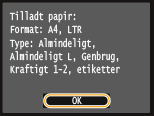
Kontroller, at papirformatet og -typen, der vises på skærmen, er lagt i maskinen, og tryk på <OK>.
4
Bekræft fremgangsmåden, og tryk på <Start>.
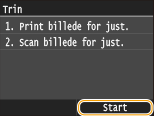
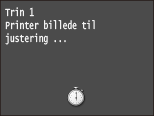
Udskrivning af et justeringsbillede starter.
5
Åbn fremføreren, når det skærmbillede, der blev vist under udskrivningen, forsvinder.
6
Anbring det udskrevne justeringsark på glaspladen med udskriftssiden nedad.
Placér justeringsarket, så den sorte streg ( ) vender mod den venstre side af maskinen.
) vender mod den venstre side af maskinen.
7
Luk fremføreren forsigtigt.
8
Tryk på  .
.
.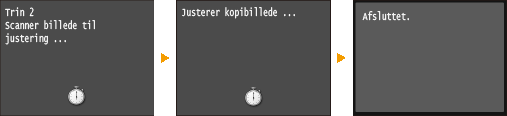
Justeringsbilledet scannes, og justeringen starter. Justeringen afsluttes i løbet af ca. 8 sekunder.
9
Åbn fremføreren, og fjern justeringsbilledet.
10
Luk fremføreren forsigtigt.
|
|
Hvis meddelelsen <Kunne ikke udføre korrektion.> visesHar du ilagt almindeligt papir/genbrugspapir/kraftigt papir eller etiket i A4- eller Letter-format?
Har du lagt justeringsarket på glaspladen, så justeringsbilledets udskrevne side vender nedad, med den sorte streg mod maskinens venstre side?
Er der opstået papirstop? Udbedring af papirstop
Er den mængde toner, der er tilbage i tonerpatronen, tilstrækkelig til korrektion? Hvis der næsten ikke er mere toner tilbage i en tonerpatron, anbefales det, at du udskifter tonerpatronerne. Kontrol af den mængde, der er tilbage i tonerpatronen
|