Skriva ut från ett USB-minne (utskrift från minnesmedia)
Du kan skriva ut bildfiler och PDF-filer som lagrats på ett USB-minne genom att ansluta USB-enheten direkt till enheten. Med den här funktionen kan du skriva ut utan att behöva använda en dator.
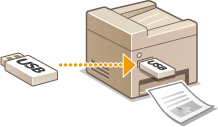
Tillgängliga filformat
Du kan skriva ut följande typer av bildfiler.
JPEG (DCF/Exif 2.21 eller tidigare/JFIF)
TIFF (JPEG/MH/MR/MMR-komprimering)
PDF
 |
|
Maximal datastorlek som kan skrivas ut per JPEG- eller TIFF-fil*1 är 20 MB*2.
Maximal utskrivbar datastorlek per fil är 2 GB för PDF-filer.
Det kan även hända att vissa filer som är mindre än den storlek som anges ovan, kanske inte skrivs ut på rätt sätt.
*1 För flersidiga TIFF-filer anges maximal datastorlek per sida.
*2 Med <Inställningar för säker utskrift> angivet till <Av> går det att skriva ut data upp till 50 MB (Inställningar för säker utskrift).
|
Tillgängliga USB-minnen
Du kan använda USB-minnen med följande format.
FAT16 (minneskapacitet: upp till 2 GB)
FAT32 (minneskapacitet: upp till 32 GB)
 |
|
Använd inte USB-enheter som inte är standard. Du kanske inte kan skriva ut bilderna på rätt sätt i vissa USB-enheter.
USB-minnen kan inte anslutas via en USB-hubb eller med en förlängingskabel.
Använd inte USB-minnen med specialfunktioner som inbyggda säkerhetsfunktioner.
|
|
|
|
USB-porten på framsidan av enheten har stöd för USB 2.0.
Om en mapp på ett USB-minne har många filer, kan skanningen av bildfiler för utskrift ta längre tid. Använd datorn för att ta bort onödiga filer på USB-minnet eller flytta filerna till en annan mapp.
|
1
Anslut ett USB-minne till USB-porten på enhetens framsida.
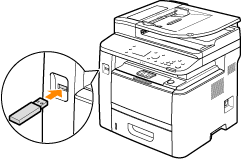

Ta inte bort USB-minnet, och skaka inte minnet eller enheten, när data läses eller skrivs. Stäng heller inte av enheten när bearbetning pågår.
2
Tryck på  och sedan på <Minnesenh- utskrift>.
och sedan på <Minnesenh- utskrift>.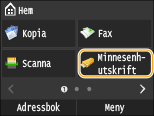
3
Tryck på <Välj fil och skriv ut>.
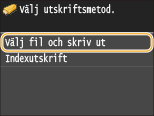

Indexutskrift
Du kan skriva ut miniatyrbilder av JPEG-filer som lagrats på ett USB-minne. Om du vill skriva ut bilder som miniatyrer väljer du <Indexutskrift> på skärmen och sedan går du till nästa steg.
4
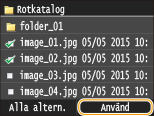
Markera kryssrutan för filen du vill skriva ut.
Du kan välja flera filer.
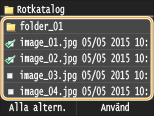
Om du vill avmarkera en markering väljer du den fil du har markerat (markerad som  ).
).
).Om du vill visa innehållet i en mapp, markerar du en mapp och trycker på. Om du vill gå tillbaka till mappens övre nivå trycker du på  .
.
.Mappar och filer lägre än tredje katalogen visas inte.
När du går till en annan mapp avmarkeras föregående filmarkeringar.
 Välja alla filer
|
1
|
Tryck på <Alla altern.>.
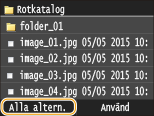 |
|
2
|
Tryck på <Välj alla>.
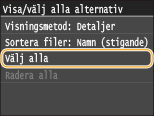 Om du vill avmarkera alla val väljer du <Radera alla>.
|
|
3
|
Tryck på <JPEG/TIFF> eller på <PDF>.
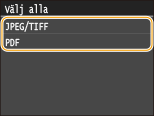 Om du har valt en fil innan du trycker på <Alla altern.>, du kan bara välja filer av samma format.
|
Visa förhandsgranskningar
Du kan ändra visningsmetod från <Detaljer> (för filnamn och ändringsdatum) till <Bilder> (för förhandsgranskningar). Genom att förhandsgranska bilder kan du kontrollera filinnehållet innan du väljer en fil för utskrift.
Förhandsgranskningsbilder visas inte för PDF-filer.
Du kan ange antingen <Detaljer> eller <Bilder> som standardvisningsmetod. Förvalda visningsinställningar
|
1
|
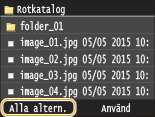
Tryck på <Alla altern.>.
 |
||||
|
2
|
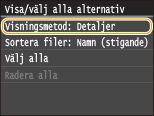
Tryck på <Visningsmetod>.
 |
||||
|
3
|
Tryck på visningsmetod.
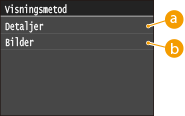  <Detaljer> <Detaljer>
 <Bilder> <Bilder>
|
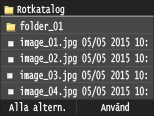
 för att visa en större förhandsgranskning. Tryck på
  igen för att återgå till ursprunglig förhandsgranskningsstorlek.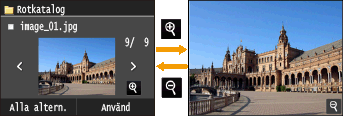
Ändra filsorteringsordning
Du kan ändra sorteringsordning för filerna på ett USB-minne.
Du kan ange en sorteringsinställning som <Namn (stigande)> eller <Datum/tid (stigande)> som standardinställning för filens sorteringsordning. Standardinställningar för sortera filer
|
1
|
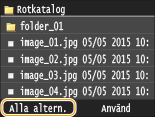
Tryck på <Alla altern.>.
 |
|
2
|
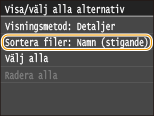
Tryck på <Sortera filer>.
 |
|
3
|
Tryck på kriterierna för filsortering.
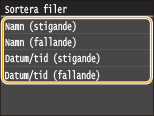 Om du väljer <Datum/tid (stigande)> eller <Datum/tid (fallande)> sorteras filerna baserat på ändringsdatum och tid.
|
5
Tryck på <Använd>.
6
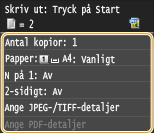
Ange lämpliga utskriftsinställningar.
Klicka på det objekt du vill ställa in.
<Antal kopior>
Ange antalet kopior från 1 till 99. Använd  /
/ eller sifferknapparna för att ange en kvantitet och tryck på <Använd>.
/ eller sifferknapparna för att ange en kvantitet och tryck på <Använd>.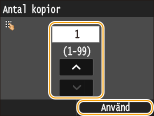
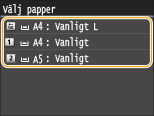
<Papper>
Välj vilket papper som ska skrivas ut på.
<N på 1>
<N på 1> är inte tillgängligt vid utskrift av TIFF-filer.
Du kan skriva ut två eller fyra bilder på samma ark. Välj <2 på 1> eller <4 på 1>.
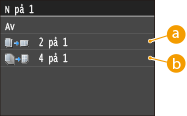
<2 på 1>
Skriver ut två bilder på ett ark.
<4 på 1>
Skriver ut fyra bilder på ett ark.
<2-sidig>
Du kan göra dubbelsidig utskrift. Välj bindningsposition.
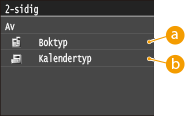
<Boktyp>
Skriver ut bilder så att de utskrivna sidorna öppnas vågrätt efter bindningen.
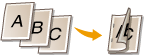
<Kalendertyp>
Skriver ut bilder så att de utskrivna sidorna öppnas lodrätt efter bindningen.

|
<2-sidig> kanske inte finns för vissa pappersformat eller papperstyper. Papper
|
<Utskriftskvalitet>
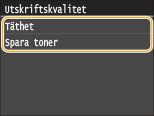
Du kan ändra inställningar som rör utskriftskvalitet.
|
<Täthet>
Justera tonerdensiteten som ska användas vid utskriften. Gör justeringar med hjälp av
 / / och tryck sedan på <Använd>. Observera att om <Spara toner> är angivet till <På> går det inte att ändra den här inställningen. och tryck sedan på <Använd>. Observera att om <Spara toner> är angivet till <På> går det inte att ändra den här inställningen.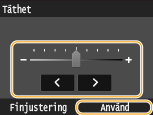 Finjustera tonertäthet
När du vill finjustera tonertätheten på de tre olika täthetsnivåerna - hög, medel och låg - gör du på följande sätt.
<Finjustering>  Välj täthetsnivå Justera tätheten <Använd> <Använd> Välj täthetsnivå Justera tätheten <Använd> <Använd> |
|
<Spara toner>
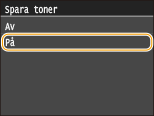
Tryck på <På> om du vill skriva ut i läget för att spara toner. Välj <På> när du vill kontrollera layout eller andra utseendemässiga egenskaper innan du går vidare med utskriften av ett stort jobb.
 |
<Ange JPEG-/TIFF-detaljer>
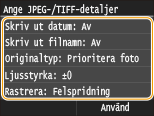
Specificera standardinställningarna för funktionen för utskrift av JPEG- och TIFF-filer från minnesmedia.
|
<Skriv ut datum>
Om du trycker på <På> kan du skriva ut filens ändringsdatum under varje bild.
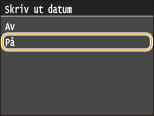 Även om <Skriv ut datum> inte kan användas för indexutskrift skrivs ändringsdatum ut automatiskt under varje bild.
|
|
<Skriv ut filnamn>
Om du trycker på <På> kan du skriva ut filens namn under varje bild.
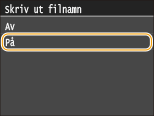 Även om <Skriv ut filnamn> inte kan användas för indexutskrift skrivs filnamnet ut automatiskt under varje bild.
|
|
<Originaltyp>
Du kan välja typ av original beroende på vilken bild som ska skrivas ut. Välj <Prioritera foto> eller <Prioritera text>.
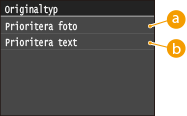
|
|
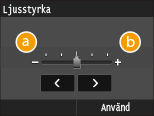
<Ljusstyrka>
Du kan ändra utskrifternas ljusstyrka. Använd
/ för att justera ljusstyrkan och tryck sedan på <Använd>.<Ljusstyrka> kan inte användas för utskrift av de TIFF-filer som inte är JPEG-komprimerade.
|
|
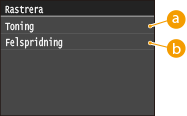
<Rastrera>
Du kan välja utskriftsmetod för att återskapa raster (intervall mellan ljusare och mörkare områden i en bild) för optimal bildkvalitet. Tryck på <Toning> eller <Felspridning>.
|
|
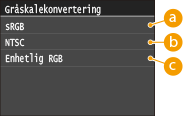
<Gråskalekonvertering>
Du kan välja sätt att konvertera färgvärden till ett gråskalevärde när du skriver ut färgutskriftsinformation.
|
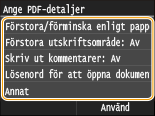
<Ange PDF-detaljer>
Specificera standardinställningarna för funktionen för utskrift av endast PDF-filer från minnesmedia.
|
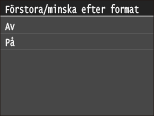
<Förstora/förminska till pappersformat>
Den här inställningen förstorar eller minskar originaldokumentet för att matcha det utskrivningsbara området på papperet.
 |
|
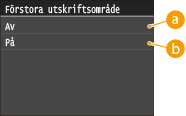
<Förstora utskriftsområde>
Med dessa inställningar kan du bestämma om du vill förstora det utskrivningsbara området på papperet.
|
|
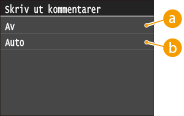
<Skriv ut kommentarer>
Med dessa inställningar kan du bestämma om du vill skriva ut kommentarer i PDF-filen.
|
|
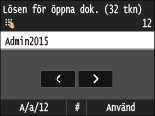
<Lösenord för att öppna dokument>
Du kan skriva ut lösenordsskyddade PDF-filer genom att ange lösenordet som krävs för att öppna dem.
 |
|
<Annat>
|
<Rastrera>
Du kan välja rastreringsmetod för utskrift (intervall mellan ljusare och mörkare områden i en bild) för att få optimal bildkvalitet. Du kan ange inställningar för varje bildtyp som finns i ett dokument.
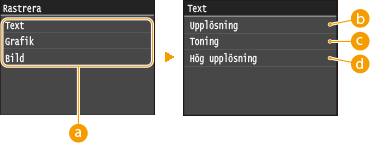 Bildtyp
Välj den bildtyp du vill ändra inställning för. <Text> representerar bokstäver och tecken, <Grafik>representerar linjer och figurer och <Bild> representerar foton och andra typer av bilder.
<Upplösning>Skapar ett tydligt tryck med skarpa textkonturer. Den är lämplig för att skriva ut text och fina linjer.
 <Toning>
Skriver ut toningar och konturer med mjuka övergångar. Den är lämplig för att skriva ut figurer och grafik som innehåller toningar.
 <Hög upplösning>
Ger möjlighet att skriva ut ännu finare än <Upplösning>, men med något mindre stabil textur. Det är lämpligt för att skriva ut text och tunna linjer eller skarpa linjer i CAD-ritningar.
<Gråskalekonvertering>
Du kan välja sätt att konvertera färgvärden till ett gråskalevärde när du skriver ut färgutskriftsinformation.
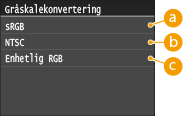 <sRGB>
Färgdata konverteras till gråskala med betoning på färgskillnader så att en mjuk skala erhålls.
<NTSC>Färgdata konverteras till gråskala så att den resulterande bilden ser ut som en TV-bild (NTSC-systemet).
<Enhetlig RGB>Färgdata konverteras till svartvitt så att R, G och B konverteras till samma gråskala.
7
Tryck på  .
.
.Utskriften startar.
Om du vill avbryta en utskrift trycker du på <Avbryt> <Ja>
<Ja>8
Koppla loss USB-minnet från USB-porten.
|
1
|
Tryck på
 . . |
|
2
|
Tryck på
 . . |
|
3
|
Tryck på <Enhetsstatus>.
|
|
4
|
Tryck på <Ta bort minnesenhet>.
Vänta tills meddelandet <Minnesenheten kan tas bort.> visas.
|
|
5
|
Ta bort USB-minnet.
|
 |
|
Om du alltid vill skriva ut med samma inställningar: Ändra standardinställningar för minnesmediautskrift
|