Zadání míst určení na serveru LDAP
 |
|
Pokud máte v kanceláři nainstalován server LDAP, můžete pomocí informací o uživateli vybrat místa určení uložená na tomto serveru. Získejte přístup k serveru LDAP prostřednictvím zařízení pro hledání vhodných informací o uživateli a zadejte ho jako místo určení.
|
 |
|
Nastavení pro připojení k serveru LDAP je třeba zadat předem. Registrace serverů LDAP
|
1
Stiskněte tlačítko  a klepněte na tlačítko <Fax>.
a klepněte na tlačítko <Fax>.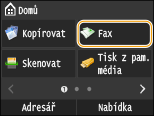
Když se otevře přihlašovací obrazovka, pomocí číselných tlačítek zadejte uživatelské jméno a heslo. Potom vyberte ověřovací server a stiskněte tlačítko  . Přihlášení za účelem použití funkce oprávněného odeslání
. Přihlášení za účelem použití funkce oprávněného odeslání2
Vyberte <Místo určení>  <Zadat ze serveru LDAP>.
<Zadat ze serveru LDAP>.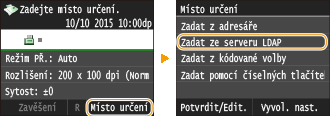
3
Vyberte používaný server LDAP.
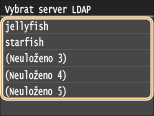
4
Vyberte kritéria vyhledávání.
Jako kritérium pro vyhledávání míst určení lze použít jméno, faxové číslo, e-mailovou adresu, název organizace a název organizační jednotky.
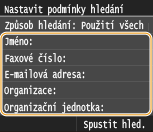
5
Pomocí číselných tlačítek vyhledejte cílový znak a klepněte na tlačítko <Použít>.
Postup vkládání textu naleznete v dokumentu Zadávání textu.
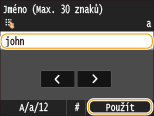
Chcete-li zadat více kritérií vyhledávání, opakujte kroky 4 a 5.
6
Klepněte na tlačítko <Způsob hledání>.
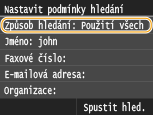
7
Vyberte způsob vyhledávání.
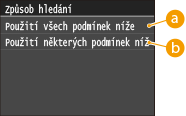
 <Použití všech podmínek níže>
Jsou vyhledána a zobrazena všichni uživatelé, kteří vyhovují všem kritériím zadaným v krocích 4 a 5.
 <Použití některých podmínek níže>
Pokud uživatelé vyhovují i jen jednomu kritériu uvedenému v krocích 4 a 5, všichni takoví uživatelé se zobrazí.
8
Klepněte na tlačítko <Spustit hled.>.
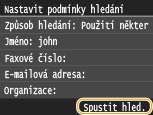
Zobrazí se uživatelé vyhovující zadaným kritériím.

Pokud se po klepnutí na tlačítko <Spustit hled.> otevře obrazovka ověřování, zadejte uživatelské jméno zařízení a heslo zaregistrované na serveru LDAP a klepněte na tlačítko <Použít>. Registrace serverů LDAP
9
Zaškrtněte pole pro uživatele, kterého chcete zadat jako místo určení.
Ze serveru LDAP lze zadat až 10 míst určení.
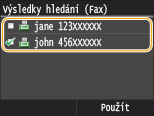
Chcete-li odesílání zrušit, klepněte na vybraného uživatele ( ).
).
).Maximální počet míst určení, která lze zadat pomocí číselných tlačítek v kombinaci se serverem LDAP, je 10. Pokud byla například pomocí číselných tlačítek zadána tři místa určení, lze pomocí serveru LDAP zadat až sedm míst určení.
10
Klepněte na tlačítko <Použít>.
Chcete-li vyhledávat místa určení pomocí jiných kritérií vyhledávání, opakujte kroky 2 až 10.
 Odstranění míst určení
Zadáváte-li větší počet míst určení, můžete místa podle potřeby odstraňovat.
|
1
|
Vyberte <Místo určení>
<Potvrdit/Edit.>.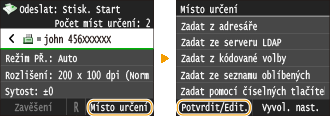 |
|
2
|
Vyberte místo určení, které chcete odstranit.
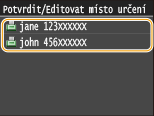 |
|
3
|
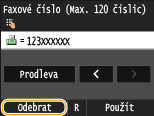
Klepněte na tlačítko <Odebrat>.
 |
|
4
|
Klepněte na tlačítko <Ano>.
|
|
|
Chcete-li snadno a rychle odstranit místa určení bez jejich vybírání ze seznamu míst určeníPřed klepnutím na možnost <Místo určení> v kroku 1 můžete zadaná místa určení přepínat klepnutím na tlačítka
 / / . Jakmile je zobrazeno příslušné místo určení, smažte ho stisknutím tlačítka . Jakmile je zobrazeno příslušné místo určení, smažte ho stisknutím tlačítka  . . |