
Uložení míst určení v adresáři prostřednictvím Vzdáleného uživatelského rozhraní
Pomocí počítače můžete uložit nebo upravit místo určení v adresáři zařízení. Zde zadejte sdílenou složku nebo adresu serveru FTP.
|
|
|
Tato nastavení můžete změnit pouze v případě, že jste přihlášeni v režimu správce systému.
|
1
Spusťte funkci Vzdálené uživatelské rozhraní. Spuštění Vzdáleného uživatelského rozhraní
2
Klikněte na tlačítko [Adresář].
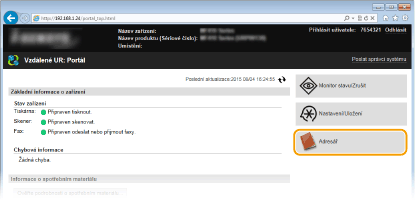

Pokud se zobrazí stránka pro zadání kódu PIN
Adresář je chráněn kódem PIN. Zadejte kód do pole [PIN] a klikněte na tlačítko [OK].
3
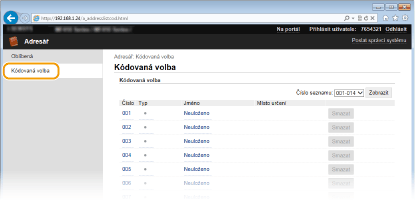
Klikněte na tlačítko [Kódovaná volba].
Místa určení lze také zaregistrovat do oblíbených položek. V takovém případě klikněte na tlačítko [Oblíbená] namísto tlačítka [Kódovaná volba]. Oblíbené
4
U položky „Neuloženo“ klikněte na textový odkaz pod položkou [Číslo], [Typ] nebo [Jméno].
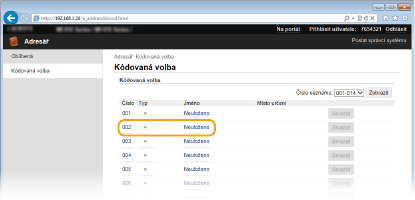
Kliknutím na příslušné textový odkaz pod položkou [Číslo], [Typ] nebo [Jméno] lze upravit již uloženou položku.
Kliknutím na příslušné tlačítko [Smazat] lze uložené místo určení položku smazat.
5
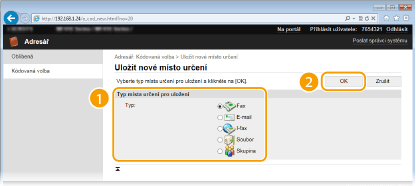
Vyberte možnost [Typ místa určení pro uložení] a klikněte na tlačítko [OK].
Chcete-li uložit sdílenou složku nebo adresu serveru FTP, vyberte možnost [Soubor].
6
Nastavte místo určení.
 Uložení místa určení faxů
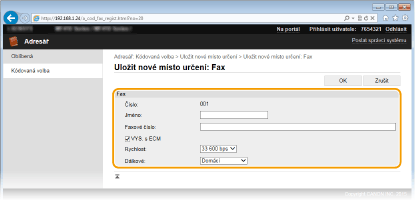
[Jméno]
Zadejte název místa určení.
Zadejte název místa určení.
[Faxové číslo]
Zadejte číslo faxu místa určení.
Zadejte číslo faxu místa určení.
[VYS. s ECM]
Pole zaškrtněte, pokud chcete následující: v případě chyby při odesílání obrázku je tato chyba překontrolována a opravena, aby nedošlo k odeslání chybného obrázku.
Pole zaškrtněte, pokud chcete následující: v případě chyby při odesílání obrázku je tato chyba překontrolována a opravena, aby nedošlo k odeslání chybného obrázku.
[Rychlost]
Pokud přenosy začínají se zpožděním, například kvůli nevyhovujícímu telefonnímu připojení, můžete snížit počáteční rychlost přenosu na [33 600 bps].
Pokud přenosy začínají se zpožděním, například kvůli nevyhovujícímu telefonnímu připojení, můžete snížit počáteční rychlost přenosu na [33 600 bps].
[Dálkové]
Při ukládání mezinárodních faxových čísel nastavte položky [Mezinárodní (1)] až [Mezinárodní (3)] podle příslušných podmínek přenosu.
Při ukládání mezinárodních faxových čísel nastavte položky [Mezinárodní (1)] až [Mezinárodní (3)] podle příslušných podmínek přenosu.
|
Nastavení [VYS. s ECM] a [Rychlost] můžete rovněž zadat v části <Nastavení faxu> (Nastavení faxu (MF419x / MF416dw)) na ovládacím panelu. Nastavení provedená v části <Adresář> jsou však povolená pro podrobná nastavení míst určení, která jsou uložená v adresáři.
|
Uložení místa určení e-mailu nebo i-faxu
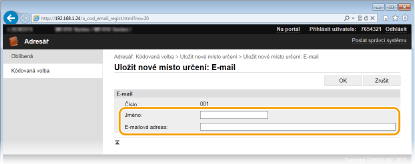
[Jméno]
Zadejte název místa určení.
Zadejte název místa určení.
[E-mailová adresa]/[Adresář I-faxu]
Zadejte e-mailovou adresu místa určení.
Zadejte e-mailovou adresu místa určení.
Uložení místa určení sdílené složky nebo serveru FTP
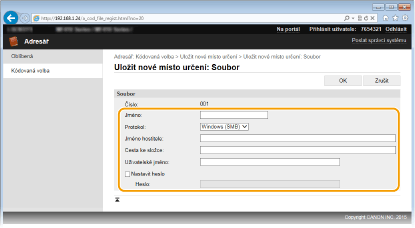
[Jméno]
Zadejte název místa určení.
Zadejte název místa určení.
[Protokol]
Vyberte protokol pro místo určení.
Vyberte protokol pro místo určení.
|
[Windows (SMB)]
|
Tuto možnost vyberte při ukládání cílové složky jako místa určení.
|
|
[FTP]
|
Tuto možnost vyberte při ukládání serveru FTP jako místa určení.
|
[Jméno hostitele]
Sdílená složka
Zadejte název počítače nebo IP adresu pomocí až 120 znaků. Můžete zahrnout cestu ke sdílené složce s názvem počítače nebo IP adresou (např. „\\swan\sdileni“ nebo „\\192.168.2.100\sdileni“).
Zadejte název počítače nebo IP adresu pomocí až 120 znaků. Můžete zahrnout cestu ke sdílené složce s názvem počítače nebo IP adresou (např. „\\swan\sdileni“ nebo „\\192.168.2.100\sdileni“).
Server FTP
Zadejte IP adresu serveru FTP obsahující až 120 znaků (např. „192.168.2.100“).
Zadejte IP adresu serveru FTP obsahující až 120 znaků (např. „192.168.2.100“).
|
Použití serveru DNS
Místo názvu počítače nebo IP adresy můžete zadat také název hostitele (nebo úplný název – FQDN) (např. pro sdílenou složku: „\\swan.organizace.spolecnost.cz\sdileni“).
|
[Cesta ke složce]
Zadejte umístění složky, do které chcete data odesílat (až 120 znaků).
Zadejte umístění složky, do které chcete data odesílat (až 120 znaků).
Sdílená složka
Jako oddělovač použijte „\“. Zadejte úroveň, která sleduje cestu zadanou v [Jméno hostitele].
Jako oddělovač použijte „\“. Zadejte úroveň, která sleduje cestu zadanou v [Jméno hostitele].
Server FTP
Jako oddělovač použijte „\“. Cesta je absolutní cesta, když je „\“ umístěno nahoře, jinak jde o relativní cestu vzhledem k aktuálnímu adresáři přihlášeného uživatele.
Jako oddělovač použijte „\“. Cesta je absolutní cesta, když je „\“ umístěno nahoře, jinak jde o relativní cestu vzhledem k aktuálnímu adresáři přihlášeného uživatele.
[Uživatelské jméno]
Zadejte uživatelské jméno pro sdílenou složku nebo server FTP (až 32 znaků).
Zadejte uživatelské jméno pro sdílenou složku nebo server FTP (až 32 znaků).
[Nastavit heslo]
Chcete-li nastavit pro sdílenou složku nebo server FTP heslo, zaškrtněte toto políčko a zadejte do pole [Heslo] heslo obsahující až 32 znaků.
Chcete-li nastavit pro sdílenou složku nebo server FTP heslo, zaškrtněte toto políčko a zadejte do pole [Heslo] heslo obsahující až 32 znaků.
 |
Zajistěte, aby byl v počítači a Vzdáleném uživatelském rozhraní vybrán stejný jazyk zobrazení.[Jméno hostitele] a [Cesta ke složce] – tyto položky se nemusí zobrazit správně nebo příslušný odkaz nemusí být použitelný.
|
7
Klikněte na tlačítko [OK].