Добавление титульных листов для факсов, отправляемых с компьютера
Можно добавить к отправляемому документу титульный лист. Выберите один из трех предварительно настроенных шаблонов титульного листа, предоставляемых драйвером факса, или создайте свои собственные настраиваемые титульные листы. Для просмотра дополнительных сведений нажмите [Справка] на экране драйвера факса.
1
Откройте документ с помощью приложения, чтобы отобразить диалоговое окно печати.
Отображение диалогового окна печати варьируется для различных приложений. Дополнительные сведения см. в руководстве по работе с используемым приложением.
2
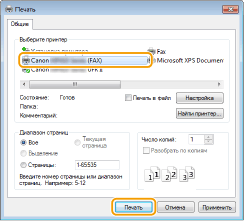
Выберите драйвер факса для этого аппарата и нажмите кнопку [Печать].
3
Нажмите [Титульный лист] и укажите каждую из настроек.
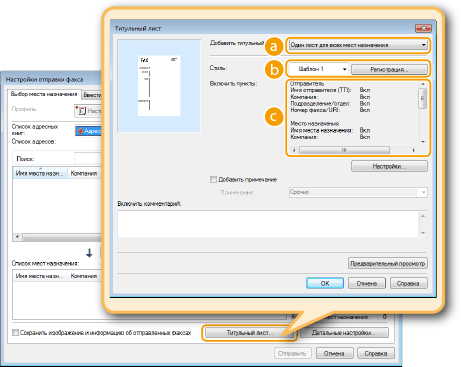
 [Добавить титульный лист]
Выберите [Разные листы для каждого места назначения] или [Один лист для всех мест назначения].
 [Стиль]
Выберите один из трех предварительно настроенных шаблонов титульного листа ([Шаблон 1] – [Шаблон 3]). Выбранный макет титульного листа отобразится в области изображения с левой стороны.
 [Включить пункты]
Отображение элементов, которые будут включены в титульный лист. Чтобы изменить включенные элементы, нажмите [Настройки].
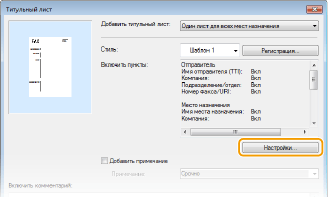
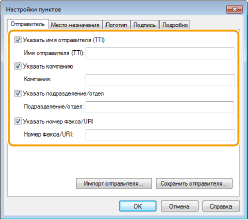
 Вкладка [Отправитель]
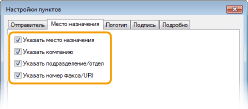
Выберите элементы отправителя, которые необходимо добавить, и укажите сведения.
Вкладка [Место назначения]
Выберите элементы адресатов, которые необходимо добавить, и укажите сведения. В титульный лист добавляются имена адресатов, названия компаний, названия отделов и номера факсов, указанные на вкладке [Выбор места назначения]/[Ввести место назначения] (Отправка факсов с компьютера).
Вкладка [Логотип]/вкладка [Подпись]
Укажите все значения. На следующем экране приведен пример, когда выбрана вкладка [Логотип].
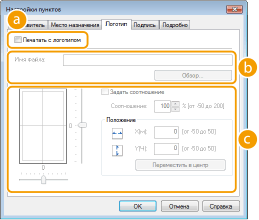 С логотипами или подписями, а также без них
Выберите [Печатать с логотипом] или [Печатать с подписью], чтобы добавить на титульный лист логотипы или подписи. Необходимо заранее подготовить графические файлы для логотипов или подписей.
Расположение файлов логотипов или подписейУкажите путь для сохранения файлов логотипов или подписей. Нажмите [Обзор], чтобы найти файл, используемый для логотипов или подписей.
Размер и расположение указанных логотипов или подписейВыровняйте размер и расположение указанных логотипов и подписей, сверяясь с изображением в левой части экрана.
Вкладка [Подробно]
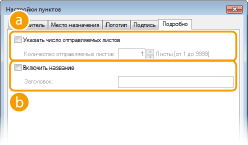 [Указать число отправляемых листов]
Отметьте это поле флажком, если вы хотите включить в титульный лист количество отправляемых листов, а также укажите количество листов в поле [Кол-во отправляемых листов]. Подсчет количества отправляемых листов не выполняется автоматически. Указанное здесь значение добавляется на титульный лист.
[Включить название]Отметьте это поле флажком, если вы хотите добавить название для титульного листа, затем введите название в поле [Заголовок].
4
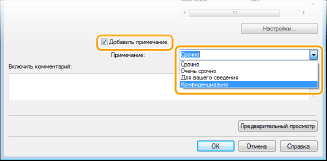
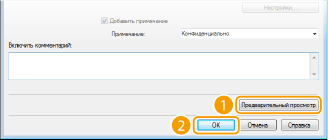
Чтобы добавить примечание, выберите команду [Добавить примечание] и выберите примечание из выпадающего списка [Примечание].
Доступны такие примечания как «Срочно» или «Конфиденциально». Можно ввести символы непосредственно в поле [Примечание], чтобы не выбирать нужное примечание из списка.
В поле [Включить комментарий] можно добавить свои комментарии.
5
Нажмите [Предварительный просмотр], чтобы просмотреть содержимое титульного листа и проверить его правильность, после чего нажмите [ОК].
Чтобы внести изменения в содержимое, выполните действия, начиная с шага 3.
Указанный титульный лист будет прикреплен к факсу при отправке.