Прикріплення титульних сторінок до факсів, надісланих за допомогою ПК
До документа, що надсилається, можна прикріпити титульний аркуш. Виберіть один із трьох попередньо створених у драйвері факсу титульних аркушів або створіть власні титульні аркуші. Для отримання докладніших відомостей клацніть [Help] (Довідка) на екрані драйвера факсу.
1
Відкрийте документ у програмі та відобразіть діалогове вікно друку.
У кожній програмі діалогове вікно друку відкривається по-різному. Для отримання докладніших відомостей, див. посібник до програми, яку ви використовуєте.
2
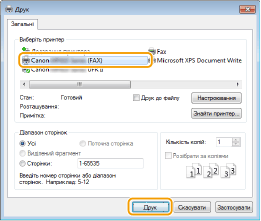
Виберіть драйвер факсу для цього апарата та клацніть пункт [Друк].
3
Клацніть [Cover Sheet] (Титульний аркуш) і вкажіть значення для кожного параметра.
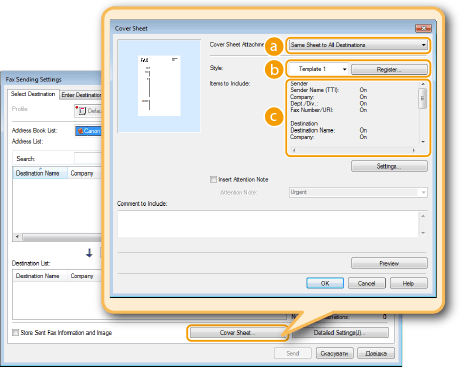
 [Cover Sheet Attachment] (Вкладення титульної сторінки)
Виберіть елемент [Different Sheet to Each Destination] (Окремий аркуш для кожного адресата) або [Same Sheet to All Destinations] (Однаковий аркуш усім адресатам).
 [Style] (Стиль)
Виберіть один із трьох попередньо створених титульних аркушів (від [Template 1] (шаблон від 1) до [Template 3] (шаблон від 3)). Макет вибраного титульного аркуша відображатиметься на зображенні ліворуч.
 [Items to Include] (Включення елементів)
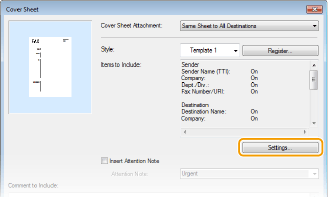
Відображає елементи, що мають бути включені в титульний аркуш. Щоб змінити елементи, які потрібно включити, клацніть елемент [Settings] (Параметри).
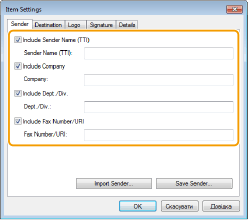
 Вкладка [Sender] (Відправник)
Виберіть параметри відправника, які потрібно включити, і введіть інформацію.
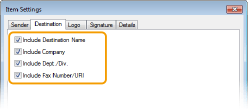
Вкладка [Destination] (Адресат)
Виберіть відомості про адресата, які потрібно включити, і введіть відповідну інформацію. На титульній сторінці зазначено імена адресатів, назви компаній, назви відділів і номери факсів, вказані на вкладці [Select Destination] (Вибір адресата)/[Enter Destination] (Додавання адресата) (Надсилання факсів за допомогою комп’ютера).
Вкладка [Logo] (Логотип)/[Signature] (Підпис)
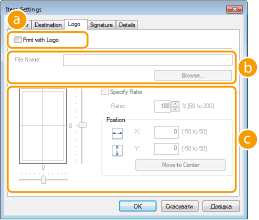
Вкажіть кожний параметр. На екрані нижче наведено приклад, коли вибрана вкладка [Logo] (Логотип).
 Наявність логотипів або підписів
Виберіть функцію [Print with Logo] (Друкувати з логотипом) чи [Print with Signature] (Друкувати з підписом), якщо потрібно додати на титульну сторінку логотип або підпис. Слід заздалегідь підготувати файли точкового рисунка з логотипами чи підписами.
Розташування файлів із логотипами або підписамиУкажіть місце зберігання файлів із логотипами чи підписами. Клацніть [Browse] (Огляд), щоб указати шлях до файлів із логотипами чи підписами.
Розмір і розташування вибраних логотипів або підписівНалаштуйте розмір та розташування вказаних логотипів і підписів за допомогою зображення, яке відображається зліва.
Вкладка [Details] (Докладно)
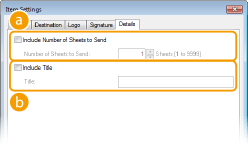 [Include Number of Sheets to Send] (Включити кількість аркушів для надсилання)
Установіть цей прапорець, якщо на титульну сторінку потрібно включити кількість аркушів, які надсилаються, а також вкажіть кількість аркушів у пункті [Number of Sheets to Send] (Кількість аркушів для надсилання). Кількість аркушів, які надсилатимуться, не рахується автоматично. На титульну сторінку буде додано вказане вами значення.
[Include Title] (Включити назву)Установіть цей прапорець, якщо на титульну сторінку потрібно додати назву, і введіть її в поле [Title] (Назва).
4
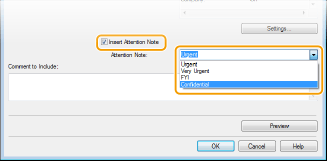
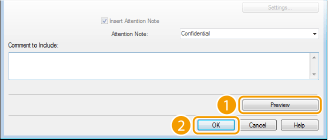
Якщо потрібно додати примітку, виберіть елемент [Insert Attention Note] (Вставити примітку) і виберіть потрібну примітку з розкривного списку [Attention Note] (Примітка).
Доступні такі примітки як «Терміново» та «Конфіденційно». Замість того, щоб вибирати примітку зі списку, можна ввести символи безпосередньо в поле [Attention Note] (Примітка).
Крім того, у поле [Comment to Include] (Включити коментар) можна додавати коментарі.
5
Клацніть [Preview] (Попередній перегляд), щоб переглянути вміст титульної сторінки та перевірити, чи все гаразд, а тоді натисніть [OK].
Щоб змінити вміст, повторно виконайте кроки, починаючи з кроку 3.
Указана титульна сторінка буде додана до факсимільного повідомлення під час його надсилання.