Реєстрація LDAP-серверів
 |
|
Якщо в мережі виконується сервер LDAP, на ньому можна шукати номери факсів та адреси електронної пошти, а потім зазначити їх як адресатів або зареєструвати в адресній книзі. Також зверніть увагу, що якщо автентифікацію функції надсилання (Автентифікація сервера LDAP) увімкнуто, необхідно зареєструвати сервер, який використовуються для автентифікації. Для апарата можна зареєструвати до п’яти серверів LDAP для пошуку й стільки ж для автентифікації. Зареєструйте сервер LDAP за допомогою Remote UI (Інтерфейс віддаленого користувача).
|
 |
|
Сервери LDAP, які підтримує апарат, – це Windows Server 2003/Server 2008/Server 2012 Active Directory.
Апарат зв’язується із LDAP-серверами за допомогою протоколу LDAPv3.
Для передавання текстових даних між апаратом і сервером LDAP використовується кодування символів UTF-8.
|
1
Запустіть Remote UI (Інтерфейс віддаленого користувача) і виконайте вхід у режимі системного адміністратора. Початок роботи з Remote UI (Інтерфейс віддаленого користувача)
2
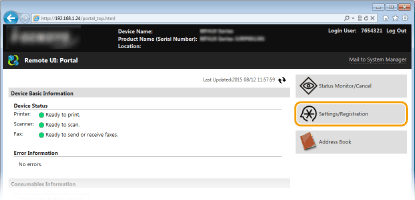
Клацніть елемент [Settings/Registration].
3
Клацніть елементи [Network Settings]  [LDAP Server Settings].
[LDAP Server Settings].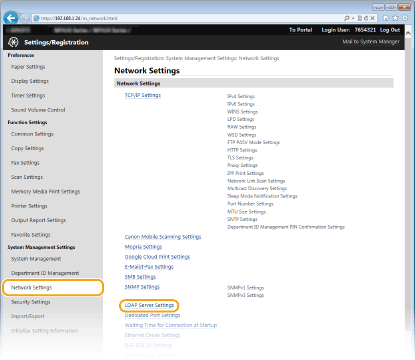
4
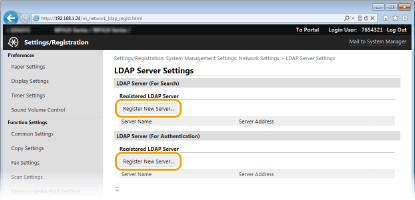
Виберіть елемент [Register New Server] для [LDAP Server (For Search)] або [LDAP Server (For Authentication)].
Реєстрація сервера LDAP може здійснюватися для пошуку або для автентифікації. Щоб використовувати сервер LDAP для пошуку адресатів факсів і повідомлень електронної пошти, зареєструйте його для пошуку, а щоб використовувати його для автентифікації надсилання повідомлень електронної пошти або факсів, зареєструйте його для автентифікації.

Редагування відомостей про зареєстрований сервер
Виберіть текстове посилання під елементом [Server Name], щоб відобразити екран для редагування.
Видалення відомостей про зареєстрований сервер
Виберіть елемент [Delete] праворуч від імені сервера, який слід видалити, натисніть кнопку [OK].
натисніть кнопку [OK].5
Зареєструйте сервер LDAP.
 Реєстрація сервера, який використовується для пошуку
Зареєструйте сервер для пошуку адресатів факсів і повідомлень електронної пошти.
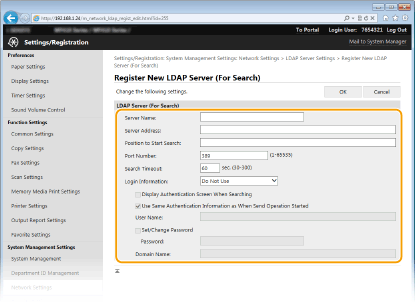
[Server Name]
Введіть до 24 символів (букви та цифри) для ідентифікації сервера LDAP.
Введіть до 24 символів (букви та цифри) для ідентифікації сервера LDAP.
[Server Address]
Введіть IP-адресу LDAP-сервера або введіть ім’я хоста сервера завдовжки до 47 символів (букви та цифри) (приклад: ldap.example.com).
Введіть IP-адресу LDAP-сервера або введіть ім’я хоста сервера завдовжки до 47 символів (букви та цифри) (приклад: ldap.example.com).
 [Server Address] і DNS
Щоб запобігти помилкам, що трапляються під час пошуку адресатів, перевірте таке:
|
|
якщо для [Server Address] введено ім’я хоста, переконайтеся, що сервер DNS доступний у мережі;
якщо для [Server Address] введено IP-адресу, перевірте, чи сервер DNS підтримує лише прямий пошук. Якщо сервер DNS підтримує лише прямий пошук, виберіть значення [Do Not Use] або [Use] для пункту [Login Information]. Перш ніж вибрати команду [Use (Security Authentication)], переконайтеся, що сервер DNS підтримує зворотний пошук.
|
[Position to Start Search]
Укажіть вузол інформаційного дерева каталогів, з якого ви хочете починати пошук. Якщо залишити текстове поле пустим, апарат починатиме пошук із випадкового вузла, що вибиратиметься автоматично.
Укажіть вузол інформаційного дерева каталогів, з якого ви хочете починати пошук. Якщо залишити текстове поле пустим, апарат починатиме пошук із випадкового вузла, що вибиратиметься автоматично.
Залежно від типу використовуваних символів можна ввести до 120 символів.
Указуючи вузол, введіть «DC=», потім ім’я хоста (рядок символів, розділених крапками, в імені домену Active Directory), відділяючи записи комами. Наприклад, якщо ім’я домену – «john.example.com», введіть «DC=john,DC=example,DC=com».

[Port Number]
Введіть номер порту, що використовується для зв’язку із LDAP-сервером.
Введіть номер порту, що використовується для зв’язку із LDAP-сервером.
[Search Timeout]
Укажіть, як довго апарат має здійснювати пошук. Введіть значення між 30 та 300 секундами.
Укажіть, як довго апарат має здійснювати пошук. Введіть значення між 30 та 300 секундами.
[Login Information]
Виберіть параметр [Do Not Use], [Use] або [Use (Security Authentication)] залежно від типу автентифікації, виконуваного сервером LDAP. Якщо вибрано параметр [Use] або [Use (Security Authentication)], слід указати ім’я користувача та пароль.
Виберіть параметр [Do Not Use], [Use] або [Use (Security Authentication)] залежно від типу автентифікації, виконуваного сервером LDAP. Якщо вибрано параметр [Use] або [Use (Security Authentication)], слід указати ім’я користувача та пароль.
|
[Do Not Use]
|
За цього вибраного параметра автентифікація апарата не здійснюватиметься за допомогою даних входу в систему.
|
|
[Use]
|
За цього вибраного параметра автентифікація апарата здійснюватиметься за допомогою даних входу в систему.
|
|
[Use (Security Authentication)]
|
За цього вибраного параметра дані, отримані Kerberos і протоколом автентифікації мережі, використовуватимуться як пароль автентифікації. Якщо вибрано цей параметр, слід синхронізувати годинник апарата із годинником сервера LDAP.
|
[Display Authentication Screen When Searching]
Установіть прапорець, щоб під час кожного здійснення пошуку користувач обов’язково вводив ім’я користувача та пароль. Якщо прапорець [Use Same Authentication Information as When Send Operation Started] установлено, при надсиланні відсканованих копій також використовуються ім’я користувача та пароль для автентифікації.
Установіть прапорець, щоб під час кожного здійснення пошуку користувач обов’язково вводив ім’я користувача та пароль. Якщо прапорець [Use Same Authentication Information as When Send Operation Started] установлено, при надсиланні відсканованих копій також використовуються ім’я користувача та пароль для автентифікації.
[Use Same Authentication Information as When Send Operation Started]
Цей прапорець зазвичай відображається як установлений; однак, він дійсний, тільки коли встановлено прапорець [Display Authentication Screen When Searching].
Цей прапорець зазвичай відображається як установлений; однак, він дійсний, тільки коли встановлено прапорець [Display Authentication Screen When Searching].
[User Name]
Введіть ім’я користувача апарата, зареєстроване на сервері LDAP. Залежно від типу використовуваних символів можна ввести до 120 символів.
Введіть ім’я користувача апарата, зареєстроване на сервері LDAP. Залежно від типу використовуваних символів можна ввести до 120 символів.
Якщо параметр [Use] вибрано для пункту [Login Information], введіть ім’я користувача у формі «(ім’я домену)\(ім’я користувача)» (приклад: domain1\user1).
Якщо вибрано параметр [Use (Security Authentication)], введіть лише ім’я користувача (наприклад, user1).
[Set/Change Password]
Щоб указати або змінити пароль, установіть прапорець і введіть до 24 символів у текстовому полі [Password].
Щоб указати або змінити пароль, установіть прапорець і введіть до 24 символів у текстовому полі [Password].
[Domain Name]
Якщо параметр [Use (Security Authentication)] вибрано для пункту [Login Information], введіть ім’я дерева каталогів в Active Directory завдовжки до 120 символів (букви та цифри) (наприклад, example.com).
Якщо параметр [Use (Security Authentication)] вибрано для пункту [Login Information], введіть ім’я дерева каталогів в Active Directory завдовжки до 120 символів (букви та цифри) (наприклад, example.com).
Реєстрація сервера автентифікації
Якщо використання функцій факсу та сканування обмежено, зареєструйте сервер, який використовується для автентифікації.
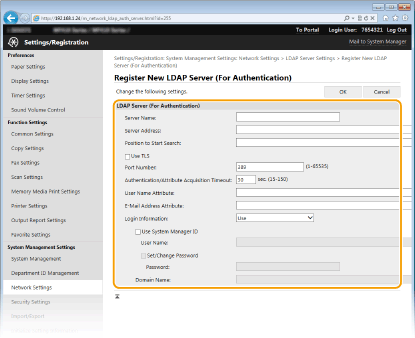
[Server Name]
Введіть до 24 символів (букви та цифри) для ідентифікації сервера LDAP.
Введіть до 24 символів (букви та цифри) для ідентифікації сервера LDAP.
[Server Address]
Введіть IP-адресу LDAP-сервера або введіть ім’я хоста сервера завдовжки до 47 символів (букви та цифри) (приклад: ldap.example.com).
Введіть IP-адресу LDAP-сервера або введіть ім’я хоста сервера завдовжки до 47 символів (букви та цифри) (приклад: ldap.example.com).
|
[Server Address] і DNS
Щоб запобігти помилкам, що трапляються під час пошуку адресатів, перевірте таке:
|
|
якщо для [Server Address] введено ім’я хоста, переконайтеся, що сервер DNS доступний у мережі;
Якщо для [Server Address] введено IP-адресу, перевірте, чи сервер DNS підтримує лише прямий пошук. Якщо сервер DNS підтримує лише прямий пошук, виберіть значення [Use] для пункту [Login Information]. Перш ніж вибрати команду [Use (Security Authentication)], переконайтеся, що сервер DNS підтримує зворотний пошук.
|
[Position to Start Search]
Укажіть вузол інформаційного дерева каталогів, з якого ви хочете починати пошук. Якщо залишити текстове поле пустим, апарат починатиме пошук із випадкового вузла, що вибиратиметься автоматично.
Укажіть вузол інформаційного дерева каталогів, з якого ви хочете починати пошук. Якщо залишити текстове поле пустим, апарат починатиме пошук із випадкового вузла, що вибиратиметься автоматично.
Залежно від типу використовуваних символів можна ввести до 120 символів.
Указуючи вузол, введіть «DC=», потім ім’я хоста (рядок символів, розділених крапками, в імені домену Active Directory), відділяючи записи комами. Наприклад, якщо ім’я домену – «john.example.com», введіть «DC=john,DC=example,DC=com».

[Use TLS]
Установіть цей прапорець, щоб шифрувати зв’язок із LDAP-сервером за допомогою протоколу TLS.
Установіть цей прапорець, щоб шифрувати зв’язок із LDAP-сервером за допомогою протоколу TLS.
|
Цей прапорець можна встановити лише, коли вибрано елемент [Use] у пункті [Login Information].
|
[Port Number]
Введіть номер порту, що використовується для зв’язку із LDAP-сервером.
Введіть номер порту, що використовується для зв’язку із LDAP-сервером.
[Authentication/Attribute Acquisition Timeout]
Укажіть максимальну тривалість автентифікації та отримання атрибута в діапазоні між 15 та 150 секундами.
Укажіть максимальну тривалість автентифікації та отримання атрибута в діапазоні між 15 та 150 секундами.
[User Name Attribute]
Введіть ім’я атрибута для порівняння з іменем користувача, введеним під час автентифікації, завдовжки до 64 символів (букви та цифри): наприклад, «sAMAccountName».
Введіть ім’я атрибута для порівняння з іменем користувача, введеним під час автентифікації, завдовжки до 64 символів (букви та цифри): наприклад, «sAMAccountName».
|
Якщо в пункті [Login Information] вибрано параметр [Use (Security Authentication)], нічого вводити не потрібно.
|
[E-Mail Address Attribute]
Введіть ім’я атрибута для використання при отриманні адреси електронної пошти від сервера автентифікації, завдовжки до 64 символів (букви та цифри): наприклад, «mail».
Введіть ім’я атрибута для використання при отриманні адреси електронної пошти від сервера автентифікації, завдовжки до 64 символів (букви та цифри): наприклад, «mail».
[Login Information]
Виберіть параметр [Use] або [Use (Security Authentication)] залежно від типу автентифікації, виконуваного сервером LDAP.
Виберіть параметр [Use] або [Use (Security Authentication)] залежно від типу автентифікації, виконуваного сервером LDAP.
|
[Use]
|
За цього вибраного параметра автентифікація апарата здійснюватиметься за допомогою ідентифікатора адміністратора системи.
|
|
[Use (Security Authentication)]
|
За цього вибраного параметра дані, отримані Kerberos і протоколом автентифікації мережі, використовуватимуться як пароль автентифікації. Якщо вибрано цей параметр, слід синхронізувати годинник апарата із годинником сервера LDAP.
|
[Use System Manager ID]
Якщо в пункті [Login Information] вибрано елемент [Use], цей параметр визначає, чи потрібно використовувати автентифікацію за допомогою ідентифікатора адміністратора системи. Щоб використати ідентифікатор адміністратора системи, встановіть прапорець і вкажіть ім’я користувача та пароль, які будуть використовуватися для автентифікації. Якщо зняти цей прапорець, вхід буде виконано анонімно (без імені користувача).
Якщо в пункті [Login Information] вибрано елемент [Use], цей параметр визначає, чи потрібно використовувати автентифікацію за допомогою ідентифікатора адміністратора системи. Щоб використати ідентифікатор адміністратора системи, встановіть прапорець і вкажіть ім’я користувача та пароль, які будуть використовуватися для автентифікації. Якщо зняти цей прапорець, вхід буде виконано анонімно (без імені користувача).
[User Name]
Введіть ім’я користувача апарата, зареєстроване на сервері LDAP, у формі «(ім’я домену)\(ім’я користувача)» (приклад: domain1\user1). Залежно від типу використовуваних символів можна ввести до 120 символів.
Введіть ім’я користувача апарата, зареєстроване на сервері LDAP, у формі «(ім’я домену)\(ім’я користувача)» (приклад: domain1\user1). Залежно від типу використовуваних символів можна ввести до 120 символів.
[Set/Change Password]
Щоб указати або змінити пароль, установіть прапорець і введіть до 24 символів у текстовому полі [Password].
Щоб указати або змінити пароль, установіть прапорець і введіть до 24 символів у текстовому полі [Password].
[Domain Name]
Якщо параметр [Use (Security Authentication)] вибрано для пункту [Login Information], введіть ім’я дерева каталогів в Active Directory завдовжки до 120 символів (букви та цифри) (наприклад, example.com).
Якщо параметр [Use (Security Authentication)] вибрано для пункту [Login Information], введіть ім’я дерева каталогів в Active Directory завдовжки до 120 символів (букви та цифри) (наприклад, example.com).
6
Клацніть елемент [OK].