
Põhiliste E-posti seadete konfigureerimine
Antud osa kirjeldatakse, kuidas seadistada e-kirja sätteid kasutades selleks saatmisfunktsiooni tööriista. Saatmisfunktsiooni tööriist võimaldab ka kanda aadressiraamatusse e-kirja aadresse.
|
|
|
Saatmisfunktsiooni tööriist aitab teil seadistada lihtsamaid e-kirja saatmise sätteid. Saatmisfunktsiooni tööriista asemel võite kasutada ka Remote UId (Kaugkasutajaliides), et konfigureerida detailsemaid sätteid nagu POP autentimine enne saatmist või krüpteeritud kommunikatsioon.E-posti/I-faksi sätete konfigureerimine
|
1
Aktiveerige Send Function Setting Tool (Saatmisfunktsiooni seadistamise tööriist).
 Veebibrauseri kasutamine
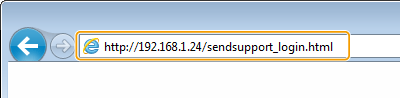
Sisestage veebibrauseri aadressiväljale aadress „http://<seadme IP-aadress>/sendsupport_login.html” ja vajutage sisestusklahvi [ENTER].
Juhenditega CD-plaadi kasutamine DVD-ROM
|
1
|
Sisestage komplekti kuuluv DVD-ROM arvuti draivi.
Valige keel ja klõpsake [OK], kui teilt seda küsitakse.
|
|
2
|
Klõpsake klahvi [Start Software Programs].
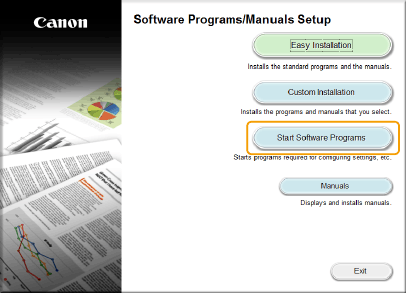  Kui ülalolevat kuva ei kuvata, vt Kuvab [Software Programs/Manuals Setup] (Tarkvaraprogrammide/juhendite häälestus) ekraani.
Kui kuvatakse [Automaatesitus], klõpsake nuppu [Käivita MInst.exe].
|
|
3
|
Klõpsake menüü [Start] (Käivita) käsku [Send Function Setting Tool] (Saatmisfunktsiooni seadistamise tööriist).
|
|
4
|
Klõpsake nuppu [Next] (Edasi).
Kui soovite näha „Send Setting Guide (Saatmise seadistusjuhend)”, siis valige [How to Set] (Seadistamine).
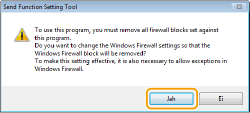
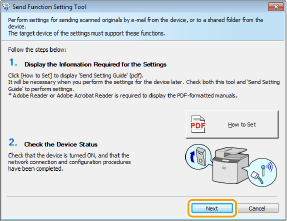 Kui ilmub alljärgnev kuva
Klõpsake nuppu [Jah].
 |
|
5
|
Valige seadmete loendist [Device List] (Seadmete loend) oma seade ja klõpsake klahvi [Next] (Edasi).
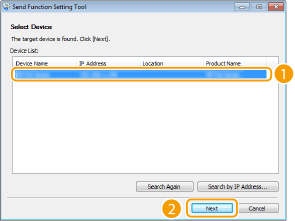 Juhul kui seadet ei ole kuvatud valikus [Device List] (Seadmete loend).
klõpsake klahvi [Search Again] (Otsi uuesti). Probleemi jätkumisel klõpsake klahvi [Search by IP Address] (Otsi IP-aadressi järgi), sisestage seadme IP-aadress ja klõpsake nuppu [OK].
|
|
6
|
Kinnitage seaded ja klõpsake nuppu [OK].
|
2
Klõpsake nuppu [Start] (Käivita).
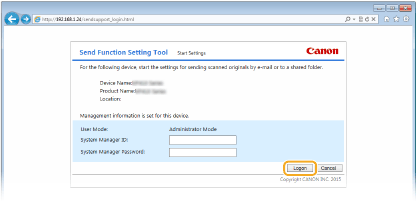
Sisselogimiskuva kuvamisel sisestage vastavatele tekstiväljadele õige ID ja PIN-kood ja klõpsake nuppu [Logon] (Sisselogimine).
3
Klõpsake klahvi [Send to E-mail Settings] (Saada e-posti sätetesse).
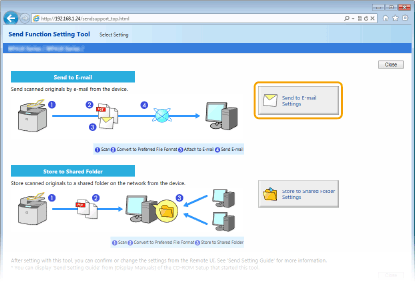
Kui kuval palutakse teil sisestada aadressiraamatu PIN-kood, sisestage aadressiraamatu PIN-kood ja klõpsake nuppu [OK]. Aadressiraamatule PIN-koodi seadmine
4
Määrake soovitud sätted.
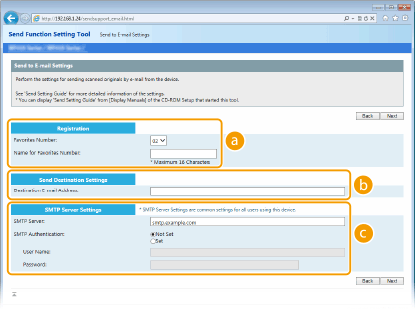
 [Registration]
[Favorites Number] (Lemmikute number)
Send Function Setting Tool (Saatmisfunktsiooni seadistamise tööriist) saate registreerida e-posti aadressi <Lemmikud> telefoniraamatusse. Valige ripploendist number.
Send Function Setting Tool (Saatmisfunktsiooni seadistamise tööriist) saate registreerida e-posti aadressi <Lemmikud> telefoniraamatusse. Valige ripploendist number.
[Name for Favorites Number] (Lemmikute numbri nimi)
Sisestage nimi registreeritava sihtkoha tuvastamiseks. Määrake nimi, mida teil on hiljem telefoniraamatust lihtne leida.
Sisestage nimi registreeritava sihtkoha tuvastamiseks. Määrake nimi, mida teil on hiljem telefoniraamatust lihtne leida.
 [Send Destination Settings] (Saatmise sihtkoha seaded)
[Destination E-mail Address] (Sihtkoha e-posti aadress)
Sisestage e-posti aadress, kuhu soovite saata skannitud dokumendid.
Sisestage e-posti aadress, kuhu soovite saata skannitud dokumendid.
 [SMTP Server Settings] (SMTP-serveri seaded)
[SMTP Server]
Sisestage SMTP-serveri nimi.
Sisestage SMTP-serveri nimi.
[SMTP Authentication] (SMTP autentimine)
Klõpsake raadionuppe [Not Set] (Määramata) või [Set] (Määratud) vastavalt SMTP-serveri autentimisseadetele. Kui valisite nupu [Set] (Määratud), sisestage kasutajanimi tekstiväljale [User Name] (Kasutajanimi) ja parool tekstiväljale [Password] (Parool).
Klõpsake raadionuppe [Not Set] (Määramata) või [Set] (Määratud) vastavalt SMTP-serveri autentimisseadetele. Kui valisite nupu [Set] (Määratud), sisestage kasutajanimi tekstiväljale [User Name] (Kasutajanimi) ja parool tekstiväljale [Password] (Parool).
Meilide saatmise autentimisviisid
E-posti edastamise vältimiseks volitamata kasutajate poolt, toetab seade SMTP-autentimist (SMTP AUTH) ja POP enne SMTP-d autentimist. Nõutava autentimisviisi kohta saate lisateavet oma Interneti-teenuse pakkujalt või võrguadministraatorilt.
Autentimist POP enne SMTP-d saab konfigureerida ainult Remote UI (Kaugkasutajaliides) abil. E-posti/I-faksi sätete konfigureerimine
5
Klõpsake nuppu [Next] (Edasi).
6
Kinnitage seaded ja klõpsake klahvi [Register] (Registreeri).
7
Taaskäivitage seade.
Lülitage seade välja, oodake vähemalt 10 sekundit ning lülitage seejärel uuesti sisse.
 |
|
Sõltuvalt kasutatavast võrgust võib vaja minna täiendavaid seadeid. Lisateabe saamiseks pöörduge Interneti-teenuse pakkuja või võrguadministraatori poole.
E-posti jaoks TLS lubamiseks vaadake E-posti/I-faksi sätete konfigureerimine.
Pordinumbrite muutmiseks vt teemat Pordinumbrite muutmine.
|