
Dokumendi printimine
Selles jaotises kirjeldatakse arvutis oleva dokumendi printimist printeridraiveri abil.
|
|
Paberisätted seadmesTavaliselt peab enne printimist täpsustama laaditud paberi suuruse ja tüübi iga paberiallika puhul. Paberiformaadi ja -liigi määramine
Määrates <Prioritiseeri printimisel draiveriseadeid> väärtuseks <Sees> on võimalik printida draiveris määratud paberiallikast hoolimata masina paberi sätetest. Prioritiseeri printimisel draiveriseadeid
|
1
Avage dokument soovitud rakenduses ja siis kuvage printimise dialoogiboks.
Printimise dialoogiboksi kuvamine võib sõltuvalt rakendusest olla teistsugune. Lisateavet leiate kasutatava rakenduse kasutusjuhendist.
2
Valige oma seadme printeridraiver ja klõpsake nuppu [Eelistused] või [Atribuudid].
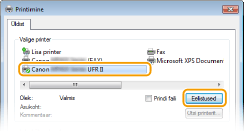
Kuvatav kuva võib sõltuvalt kasutatavast rakendusest olla teistsugune.
3
Määrake paberiformaat.
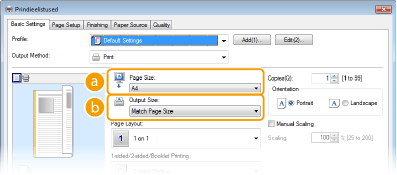
 [Page Size] (Lehekülje formaat)
Valige rakenduse abil loodud dokumendi formaat.
 [Output Size] (Väljastusformaat)
Valige formaat paberile, millele dokument tegelikult prinditakse. Kui valitud formaat erineb näitaja [Page Size] (Lehekülje formaat), juures valitud formaadist, prinditakse dokument olenevalt valitud formaadist automaatselt suurendatuna/vähendatuna. Suurendamine või vähendamine
 |
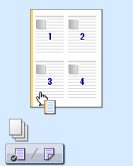
Klõpsatav UISaate eelvaatepildil määrata lehe paigutuse, köitmiskoha jne. Lisateabe saamiseks klõpsake printeridraiveri kuval nuppu [Help] (Spikker).
 |
4
Klõpsake vahekaarti [Paper Source] (Paberiallikas) ning määrake paberiallikas ja paberi tüüp.
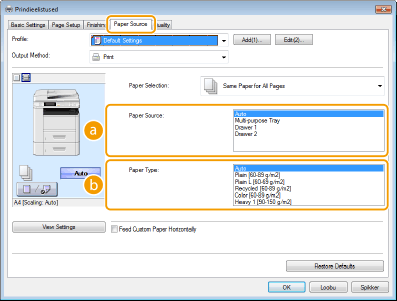 [Paper Source] (Paberiallikas)
Valige paberiallikas, millest paber laaditakse.
|
Väärtuse seadistamine
|
Paberiallikas
|
|
Auto
|
Paberiallikas valitakse automaatselt olenevalt printimiseks kasutatava paberi formaadist ja tüübist ning seadmes konfigureeritud sätetest.
|
|
Multi-purpose Tray
|
Paber sisestatakse universaalselt paberialuselt.
|
|
Drawer 1
|
Paber söödetakse paberisahtlist masinasse.
|
|
Drawer 2
|
Paber sisestatakse lisavarustuseks olevast paberisööturist.
|
[Paper Type] (Paberitüübi)Määrake see säte olenevalt printimiseks kasutatava paberi tüübist ja baaskaalust. Paberi asetamine
5
Määrake muud printimissätted vajaduse järgi. Mitmesugused prindiseaded

Saate selles juhises määratud seaded salvestada profiiliks ja kasutada seda profiili iga kord, kui prindite. Nii ei pea te igal printimiskorral samu seadeid määrama. Sagedasti kasutatavate printimisseadete kombinatsioonide salvestamine
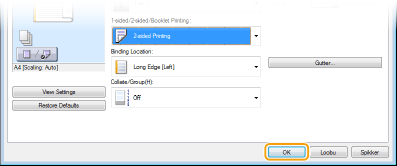
6
Klõpsake klahvi [OK].
7
Klõpsake nuppu [Prindi] või [OK].
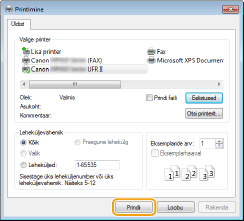
Printimine algab. Mõnes rakenduses kuvatakse alltooduga sarnane kuva.
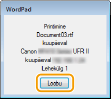
Printimise tühistamiseks klõpsake ülaltoodud kuval nuppu [Loobu]. Kui kuva kaob või seda ei kuvata üldse, on teil printimise tühistamiseks ka muid võimalusi. Printimise tühistamine
|
|
Windowsi poe rakenduse kaudu printimine operatsioonisüsteemis Windows 8 / Server 2012Kuvage ekraani paremas servas tuumnupud ja järgige allpool kirjeldatud protseduuri.
Windows 8/Server 2012
Vajutage või klõpsake [Seadmed]  , printeri draiver antud masinale [Prindi]. , printeri draiver antud masinale [Prindi].Windows 8.1/Server 2012 R2
Vajutage või klõpsake [Seadmed] [Prindi] , printeri draiver antud masinale [Prindi].Selle meetodi abil printimisel saab kasutada vaid piiratud arvul printimisfunktsioone.
Kui kuvatakse teade [Printer vajab teie sekkumist. Vajalike toimingute tegemiseks avage töölaud.], siis avage töölaud ja täitke kuvatud dialoogiboksis toodud juhised. See teade kuvatakse siis, kui seade on määratud kuvama printimise ja muude toimingute ajal kasutajanime.
|