Vnos besedila
Če želite vnesti besedilo in vrednosti, uporabite zaslon in številske tipke.
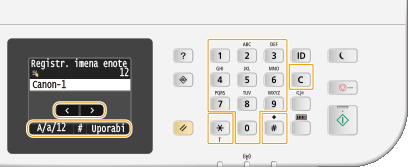
Preklop med vrstami besedila
Tapnite <A/a/12>, da preklopite med vrstami vnesenega besedila. Trenutno izbrana vrsta besedila je označena z »A«, »a« ali »12«, ki se prikaže desno nad besedilom za vnos besedila.
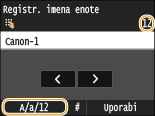
 |
|
Med vrstami besedila lahko preklopite tudi z
 . . |
Vrste besedila, ki jih lahko vnašate
Besedila, ki jih je mogoče vnesti, so navedena spodaj.
|
Tipka
|
A
|
a
|
12
|
 |
@ . - _ /
|
1
|
|
 |
ABC
|
abc
|
2
|
 |
DÐEF
|
def
|
3
|
 |
GHI
|
ghi
|
4
|
 |
JKL
|
jkl
|
5
|
 |
MNO
|
mno
|
6
|
 |
PQRS
|
pqrs
|
7
|
 |
TUV
|
tuv
|
8
|
 |
WXYZ
|
wxyz
|
9
|
 |
(Ni na voljo)
|
0
|
|
 |
(presledek) -.*#!",;:^`_=/|'?$@%&+\~()[]{}<>
|
(Ni na voljo)
|
|
|
|
|
Pritisnite
ali tapnite <#>, ko je vrsta vnesenega besedila <A> ali <a>, da na zaslonu prikažete simbole, ki jih lahko vnesete. Če želite simbol vnesti, ga tapnite. |
Brisanje besedila
Z vsakim pritiskom tipke  izbrišete en znak. Če želite izbrisati vse vneseno besedilo, pritisnite in pridržite .
izbrišete en znak. Če želite izbrisati vse vneseno besedilo, pritisnite in pridržite .Premikanje kazalke (vnos presledka)
Če želite premakniti kazalec, tapnite  ali
ali  . Če želite vnesti presledek, premaknite kazalec na konec besedila in tapnite .
ali . Če želite vnesti presledek, premaknite kazalec na konec besedila in tapnite .Primer vnosa besedila in številk
Primer: »Canon-1«
|
1
|
Večkrat tapnite <A/a/12>, da izberete A.
|
|
2
|
Pritiskajte
, da izberete črko C. |
|
3
|
Večkrat tapnite <A/a/12>, da izberete a.
|
|
4
|
Pritiskajte
, da izberete črko a. |
|
5
|
Pritiskajte
, da izberete črko n. |
|
6
|
Pritiskajte
, da izberete črko o. |
|
7
|
Pritiskajte
, da izberete črko n. |
|
8
|
Pritiskajte
, da izberete simbol -. |
|
9
|
Večkrat tapnite <A/a/12>, da izberete 12.
|
|
10
|
Pritisnite
. |
|
11
|
Tapnite <Uporabi>.
|
Vnašanje znakov s tipkovnico USB
Ko se na zaslonu prikaže  , lahko na vrata USB za naprave USB na Sprednja stran priključite tipkovnico in z njo vnesete besedilo. Pri tem lahko še vedno uporabljate številčnico.
, lahko na vrata USB za naprave USB na Sprednja stran priključite tipkovnico in z njo vnesete besedilo. Pri tem lahko še vedno uporabljate številčnico.|
|
|
Nekaterih tipk na tipkovnici USB, kot so [Backspace], [Home] in [End], ni mogoče uporabljati. Če pritisnite tipke, ki jih ni mogoče uporabljati, ne boste ničesar vnesli oz. spremenili.
Za brisanje besedila pritisnite tipko [Delete].
Če pritisnete tipko [RETURN/ENTER], potrdite vnos besedila, kot če bi tapnili <Uporabi>.
Določite lahko tudi vrsto razporeditve tipk (za ameriško ali britansko angleščino). Postavitev angleške tipkovnice
Tipkovnico USB lahko kadar koli odklopite z naprave. Za to ni potrebnega nobenega posebnega dejanja.
Nekaterih znakov morda ne boste mogli pravilno vnesti, odvisno od jezika prikaza.
|