
Prilagoditev gradacije in gostote za kopiranje
Gradacija pomeni prehod od temnih do svetlih odtenkov barve. Več natisnjenih odtenkov pri gradaciji barv pomeni naravnejši videz izpisov. Če se reprodukcija barv poslabša ter postaneta gostota in svetlost na izpisih znatno drugačni od izvirnikov, opravite ustrezno samodejno prilagoditev. Ta prilagoditev izboljša rezultate kopiranja in tiskanja s pomnilniških medijev. Za popravljanje kopiranih slik se natisne in skenira prilagoditvena slika. Med izvajanjem nekaterih funkcij, kot sta skeniranje in tiskanje, te prilagoditve ni mogoče izvesti.
|
|
|
Prilagoditve se morda ne bodo učinkovito izvedle, če ni dovolj tonerja v kartuši.
|
1
Pritisnite  in tapnite <Meni>.
in tapnite <Meni>.2
Izberite <Nastavitev/Vzdrževanje>  <Nastavitev slike kopije>.
<Nastavitev slike kopije>.3
Preverite, ali je v napravi naložena velikost in vrsta papirja, ki je prikazan na zaslonu, in tapnite <OK>.
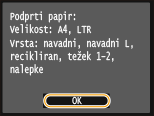
4
Preverite postopek in tapnite <Začni>.
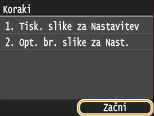
Začne se tiskanje prilagoditvene slike.
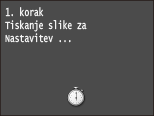
5
Ko se zaslon, ki se prikaže med tiskanjem, izgine, odprite dodajalec.
6
Natisnjen prilagoditveni list položite z natisnjeno stranjo navzdol na kopirno steklo.
Postavite prilagoditveni list tako, da je črna črta ( ) obrnjena proti levi strani naprave.
) obrnjena proti levi strani naprave.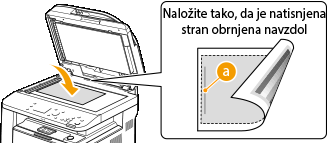
7
Previdno zaprite dodajalec.
8
Pritisnite  .
.
.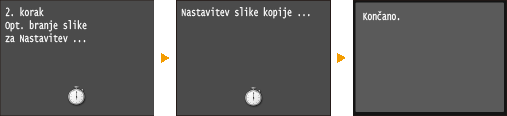
Prilagoditvena slika se skenira in začne se prilagajanje. Prilagajanje se konča po približno 8 sekundah.
9
Odprita dodajalec in odstranite prilagoditveno sliko.
10
Previdno zaprite dodajalec.
|
|
Če se prikaže sporočilo <Popravka ni bilo mogoče izvesti.>Ali ste naložili navadni/reciklirani/težki papir ali nalepko velikosti A4 ali Letter?
Ali ste postavili prilagoditveni list na kopirno steklo s prilagoditveno sliko navzdol in črno črto obrnjeno proti levi strani naprave?
Ali se je zagozdil papir? Odpravljanje zastojev
Ali je v kartuši dovolj tonerja za popravek? Če je v kartuši premalo preostalega tonerja, je priporočljivo zamenjati kartuše s tonerjem. Preverjanje preostale količine tonerja v kartuši
|