
Nastavitev skupne rabe kot lokacije za shranjevanje
Funkcija skeniranja v mape v skupni rabi se imenuje tudi »Skeniranje v SMB«, ker funkcija uporablja protokol SMB (Strežniški sporočilni blok), ki je značilen za sistem Windows. SMB je protokol za skupno rabo sredstev, kot so datoteke in tiskalniki, z več kot eno napravo v omrežju (Konfiguriranje storitve SMB). Če želite napravo konfigurirati za shranjevanje skeniranih dokumentov v mapo v skupni rabi v omrežju prek SMB, vnaprej določite lokacijo mape v skupni rabi v računalniku. V tem razdelku je opisana določitev mesta shranjevanja z uporabo orodja za nastavitev pošiljanja.
|
|
|
Mesto mape v skupni rabi lahko določite kot cilj shranjevanja tudi z oddaljenim uporabniškim vmesnikom, s katerim registrirate mapo v imenik. Registriranje prejemnikov v imeniku iz oddaljenega uporabniškega vmesnika
|
1
Zaženite Send Function Setting Tool (Orodje za nastavitev pošiljanja).
 S spletnim brskalnikom
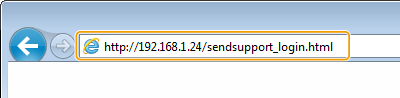
V polje za naslov spletnega brskalnika vnesite »http://<naslov IP naprave>/sendsupport_login.html« in pritisnite tipko [ENTER].
Uporaba DVD-ROM
|
1
|
Vstavite priloženi DVD-ROM v pogon računalnika.
Izberite jezik in kliknite [OK], če je treba.
|
|
2
|
Kliknite [Start Software Programs].
  Če se zgornji zaslon ne prikaže, glejte Prikaz zaslona [Software Programs/Manuals Setup] (Namestitev programske opreme/priročnikov).
Če je prikazana možnost [Samodejno predvajanje], kliknite [Zaženi MInst.exe].
|
|
3
|
Kliknite [Start] v [Send Function Setting Tool] (Orodje za nastavitev pošiljanja).
|
|
4
|
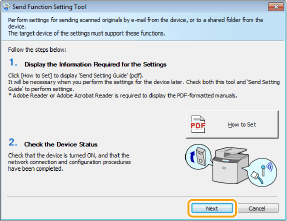
Kliknite [Next] (Naprej).
Če si želite ogledati »Send Setting Guide (Vodnik za nastavitve pošiljanja)«, kliknite [Kako nastaviti].
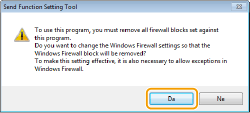
 Če se prikaže spodnji zaslon
Kliknite [Da].
 |
|
5
|
Na [Device List] (Seznam naprav) izberite želeno in kliknite [Next] (Naprej).
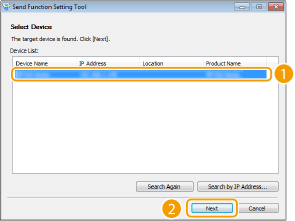 Če naprave ni na [Seznam naprav]
Kliknite [Search Again] (Išči znova). Če težave ne odpravite, kliknite [Search by IP Address] (Išči po naslovu IP), vnesite naslov IP za napravo in kliknite [OK] (V redu).
|
|
6
|
Potrdite nastavitve in kliknite [OK] (V redu).
|
2
Kliknite [Start].
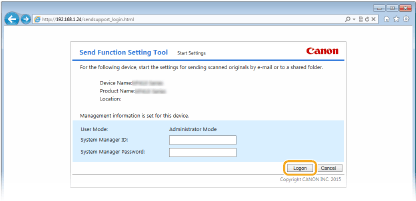
Če se prikaže prijavni zaslon, v ustrezni besedilni polji vnesite ID in PIN ter kliknite [Logon] (Prijava).
3
Kliknite [Store to Shared Folder Settings] (Shrani v nastavitve mape v skupni rabi).
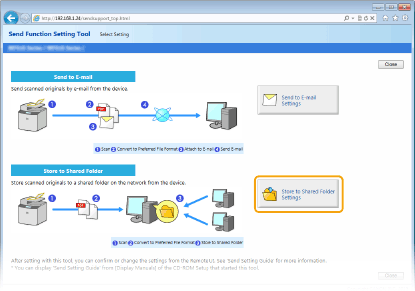
Če se prikaže zaslon za vnos kode PIN za imenik, vnesite kodo PIN za imenik in kliknite [OK] (V redu). Nastavitev kode PIN za imenik
4
Določite zahtevane nastavitve.
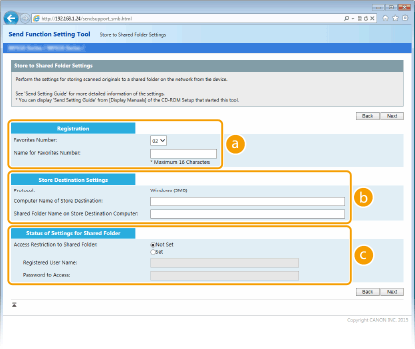
 [Registracija]
[Favorites Number] (Priljubljene številke)
V orodju Send Function Setting Tool (Orodje za nastavitev pošiljanja) lahko registrirate skupno mapo, v katero bodo shranjeni dokumenti na seznamu <Priljubljeno> v imeniku. Na spustnem seznamu izberite številko.
V orodju Send Function Setting Tool (Orodje za nastavitev pošiljanja) lahko registrirate skupno mapo, v katero bodo shranjeni dokumenti na seznamu <Priljubljeno> v imeniku. Na spustnem seznamu izberite številko.
[Name for Favorites Number] (Ime priljubljene številke)
Vnesite ime, po katerem boste prepoznali registriranega prejemnika. Določite tako ime, da ga boste pozneje hitro našli v imeniku.
Vnesite ime, po katerem boste prepoznali registriranega prejemnika. Določite tako ime, da ga boste pozneje hitro našli v imeniku.
 [Nastavitve cilja shranjevanja]
[Protocol] (Protokol)
Prikaže se protokol, ki se uporablja za pošiljanje skeniranih dokumentov v skupno mapo.
Prikaže se protokol, ki se uporablja za pošiljanje skeniranih dokumentov v skupno mapo.
[Computer Name of Store Destination] (Ime računalnika za shranjevanje)
Vnesite ime ali naslov IP računalnika, v katerem je skupna mapa.
Vnesite ime ali naslov IP računalnika, v katerem je skupna mapa.
[Shared Folder Name on Store Destination Computer] (Ime skupne mape v ciljnem računalniku)
Vnesite ime (ali pot do) skupne mape. Če je na primer skupna mapa v podmapi z imenom »skupno«, ki je v mapi [Public] (Javno) na pogonu C (pot: C:\users\public\skupno), vnesite »users\public\skupno«.
Vnesite ime (ali pot do) skupne mape. Če je na primer skupna mapa v podmapi z imenom »skupno«, ki je v mapi [Public] (Javno) na pogonu C (pot: C:\users\public\skupno), vnesite »users\public\skupno«.
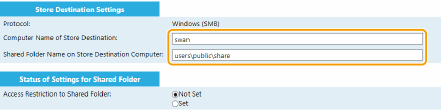
 [Stanje nastavitev mape v skupni rabi]
[Access Restriction to Shared Folder] (Omejitev dostopa do skupne mape)
Kliknite izbirni gumb [Not Set] (Ni nastavljeno) ali [Set] (Nastavljeno), da označite omejitev dostopa do skupne mape. Če je izbrano [Set] (Nastavljeno), v besedilno polje [Registered User Name] (Registrirano uporabniško ime) vnesite uporabniško ime, v polje [Password to Access] (Geslo za dostop) pa geslo.
Kliknite izbirni gumb [Not Set] (Ni nastavljeno) ali [Set] (Nastavljeno), da označite omejitev dostopa do skupne mape. Če je izbrano [Set] (Nastavljeno), v besedilno polje [Registered User Name] (Registrirano uporabniško ime) vnesite uporabniško ime, v polje [Password to Access] (Geslo za dostop) pa geslo.
5
Kliknite [Next] (Naprej).
6
Potrdite nastavitve in kliknite [Register] (Registriraj).
7
Vnovič zaženite napravo.
Izklopite napravo in počakajte vsaj 10 sekund, nato jo znova vklopite.