Tiskanje iz pomnilnika USB (tiskanje s pomnilniških medijev)
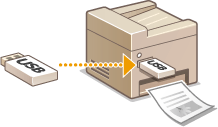
Tiskate lahko slikovne datoteke in datoteke PDF, ki so shranjene v pomnilniku USB, ki ga lahko priključite neposredno v napravo. S to funkcijo lahko tiskate brez računalnika.
Razpoložljivi formati datotek
Natisnete lahko naslednje vrste slikovnih datotek.
JPEG (DCF/Exif 2.21 ali starejša različica/JFIF)
TIFF (stiskanje JPEG/MH/MR/MMR)
PDF
 |
|
Za datoteke JPEG in TIFF je največja velikost podatkov za tiskanje na datoteko*1 20 MB*2.
Za datoteke PDF je največja velikost podatkov za tiskanje na datoteko 2 GB.
Upoštevajte, da se tudi nekatere datoteke, ki so manjše od zgornje omejitve, morda ne bodo pravilno natisnile.
*1 Za večstranske datoteke TIFF velja omejitev velikosti podatkov na stran.
*2 Nastavitev <Nastavitve zaščitenega izpisa> na <Izključeno> omogoča tiskanje podatkov do 50 MB (Nastavitve zaščitenega izpisa).
|
Razpoložljivi pomnilniki USB
Uporabite lahko pomnilnike USB z naslednjimi vrstami formatiranja.
FAT16 (kapaciteta pomnilnika: največ 2 GB)
FAT32 (kapaciteta pomnilnika: največ 32 GB)
 |
|
Ne uporabljajte nestandardnih pomnilniških naprav USB. Iz nekaterih pomnilniških naprav USB podatkov morda ne bo možno pravilno tiskati.
Pomnilnikov USB ni mogoče priključiti prek zvezdišč USB ali podaljška.
Ne uporabljajte pomnilniških naprav USB s posebnimi funkcijami, npr. vdelanimi varnostnimi funkcijami.
|
|
|
|
Vrata USB na čelni strani naprave podpirajo USB 2.0.
Če je v mapi v pomnilniku USB veliko datotek, bo iskanje slikovnih datotek trajalo dlje časa. V računalniku izbrišite nepotrebne datoteke v pomnilniku USB ali jih premaknite v drugo mapo.
|
1
Priključite pomnilnik USB v vrata USB na sprednji strani naprave.
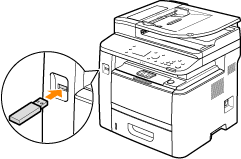

Ko naprava bere podatke iz pomnilnika USB ali zapisuje vanj, ne odstranite pomnilnika USB in ga ne premikajte ali tresite. Prav tako med obdelavo ne izklopite naprave.
2
Pritisnite  in tapnite <Tisk.pomn. medija>.
in tapnite <Tisk.pomn. medija>.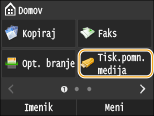
3
Tapnite <Izberite datoteke in tiskanje>.
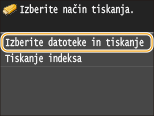

Tiskanje indeksa
Natisnete lahko sličice datotek JPEG, ki so shranjene v pomnilniku USB. Če želite natisniti slike v obliki sličic, na zaslonu izberite <Tiskanje indeksa> in nadaljujte na naslednji korak.
4
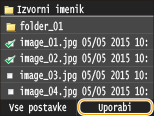
Izberite potrditveno polje za datoteko, ki jo želite natisniti.
Izberete lahko več datotek.
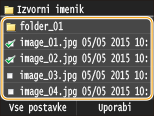
Izbiro počistite tako, da tapnete izbrano datoteko (označeno z  ).
).
).Vsebino mapo prikažete tako, da izberete mapo in jo tapnete. Za vrnitev v nadrejeno mapo pritisnite  .
.
.Mape in datoteke v četrti ali nižjih podmapah niso prikazane.
Ko se premaknete v drugo mapo, se prejšnja izbira datotek prekliče.
 Izbiranje vseh datotek
|
1
|
Tapnite <Vse postavke>.
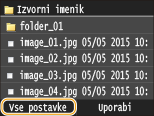 |
|
2
|
Tapnite <Izberi vse>.
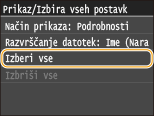 Izbiro prekličete tako, da tapnete <Izbriši vse>.
|
|
3
|
Tapnite <JPEG/TIFF> ali <PDF>.
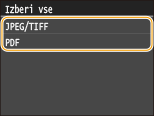 Če ste izbrali datoteko, preden ste tapnili <Vse postavke>, lahko izberete samo datoteke istega formata.
|
Prikaz predogledov
Način prikaza lahko iz <Podrobnosti> (imena datotek in datumi sprememb) spremenite v <Slike> (predogled). Na predogledu slik lahko preverite vsebino datoteke, preden jo izberete za tiskanje.
Predogledi slik niso prikazani za datoteke PDF.
Kot privzeti način prikaza lahko določite <Podrobnosti> ali <Slike>. Nastavitve privzetega prikaza
|
1
|
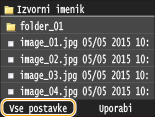
Tapnite <Vse postavke>.
 |
||||
|
2
|
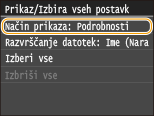
Tapnite <Način prikaza>.
 |
||||
|
3
|
Tapnite način prikaza.
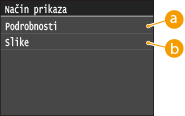  <Podrobnosti> <Podrobnosti>
 <Slike> <Slike>
|
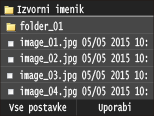
 za prikaz večjega predogleda. Znova tapnite
  , da se vrnete na prvotno velikost predogleda.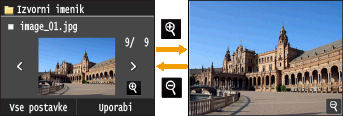
Spreminjanje vrstnega reda razvrščanja datotek
Vrstni red datotek v pomnilniku USB lahko spremenite.
Nastavitev razvrščanja, kot je <Ime (Naraščajoče)> ali Datum/Čas (Naraščajoče)>, lahko nastavite za privzeto nastavitev razvrščanja datotek. Privzeta nastavitev razvrščanja datotek
|
1
|
Tapnite <Vse postavke>.
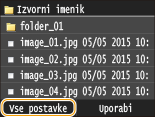 |
|
2
|
Tapnite <Razvr. datotek>.
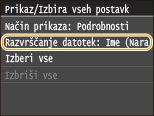 |
|
3
|
Tapnite pogoj za razvrščanje.
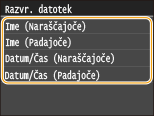 Če izberete <Datum/Čas (Naraščajoče)> ali <Datum/Čas (Padajoče)>, bodo datoteke razvrščene glede na datume in ure sprememb datotek.
|
5
Tapnite <Uporabi>.
6
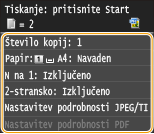
Po potrebi določite nastavitve tiskanja.
Tapnite element, ki ga želite nastaviti.
<Število kopij>
Vnesite število kopij od 1 do 99. Tapnite  /
/ ali s številskimi tipkami vnesite količino in tapnite <Uporabi>.
/ ali s številskimi tipkami vnesite količino in tapnite <Uporabi>.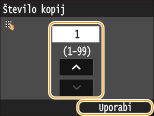
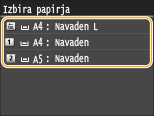
<Papir>
Izberite papir za tiskanje.
<N na 1>
<N na 1> ni na voljo za tiskanje datotek TIFF.
Na en list lahko natisnete dve ali štiri slike. Izberite <2 na 1> ali <4 na 1>.
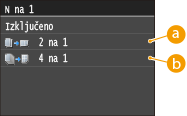
<2 na 1>
Na en list natisne dve sliki.
<4 na 1>
Na en list natisne štiri slike.
<2-stransko>
Nastavite 2-stransko tiskanje. Izberite položaj vezave.
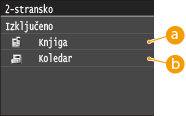
<Knjiga>
Natisne slike tako, da se po vezavi te odprejo vodoravno.

<Koledar>
Natisne slike tako, da se po vezavi te odprejo navpično.

|
<2-stransko> morda ni na voljo za nekatere velikosti ali vrste papirja. Papir
|
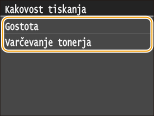
<Kakovost tiskanja>
Spreminjate lahko nastavitve, povezane s kakovostjo tiskanja.
|
<Gostota>
Prilagodite gostoto tonerja za tiskanje. Za prilagoditev uporabite
 / / in nato tapnite <Uporabi>. Če je možnost <Varčevanje tonerja> nastavljena na <Vključeno>, ne morete nastaviti te možnosti. in nato tapnite <Uporabi>. Če je možnost <Varčevanje tonerja> nastavljena na <Vključeno>, ne morete nastaviti te možnosti.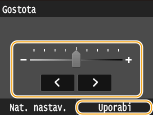 Fina prilagoditev gostote tonerja
Če želite natančno prilagoditi gostoto tonerja z uporabo treh ravni gostote (visoka, srednja in nizka), uporabite naslednji postopek.
<Nat. nastav.>  Izberite raven gostote Prilagodite gostoto <Uporabi> <Uporabi> Izberite raven gostote Prilagodite gostoto <Uporabi> <Uporabi> |
|
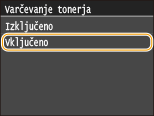
<Varčevanje tonerja>
Če tapnete <Vključeno>, se tiskanje izvede v načinu za varčevanje s tonerjem. Pred začetkom tiskanja obsežnega opravila izberite <Vključeno>, da preverite postavitev ali druge značilnosti videza.
 |
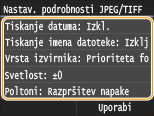
<Nastavitev podrobnosti JPEG/TIFF>
Določite privzete nastavitve funkcije tiskanja s pomnilniških medijev za datoteke JPEG in TIFF.
|
<Tiskanje datuma>
Če tapnete <Vključeno>, lahko datum spremembe datoteke natisnete pod vsako sliko.
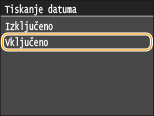 Čeprav <Tiskanje datuma> ni na voljo za Izpis indeksa, se datum spremembe datoteke samodejno natisne pod vsako sliko.
|
|
<Tiskanje imena datoteke>
Če tapnete <Vključeno>, lahko ime datoteke natisnete pod vsako sliko.
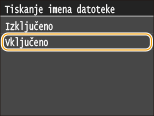 Čeprav <Tiskanje imena datoteke> ni na voljo za Izpis indeksa, se ime datoteke samodejno natisne pod vsako sliko.
|
|
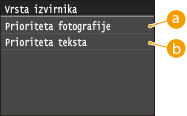
<Vrsta izvirnika>
Glede na sliko, ki jo želite natisniti, lahko izberete vrsto izvirnika. Izberite <Prioriteta fotografije> ali <Prioriteta teksta>.
|
|
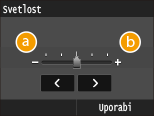
<Svetlost>
Svetlost izpisov lahko prilagodite. Tapnite
/ za prilagoditev svetlosti in tapnite <Uporabi>.<Svetlost> ni na voljo za tiskanje datotek TIFF, ki niso stisnjene po standardu JPEG.
|
|
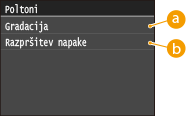
<Poltoni>
Za optimalno kakovost slike lahko izberete način tiskanja, ki bo poustvaril poltone (vmesni razpon med svetlejšimi in temnejšimi območji slike). Tapnite <Gradacija> ali <Razpršitev napake>.
|
|
<Konverzija sive skale>
Ko tiskate barvne podatke za tiskanje, lahko izberete načine, kako barvne vrednosti pretvoriti v sivinsko vrednost.

|
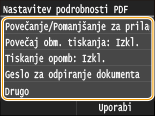
<Nastavitev podrobnosti PDF>
Določite privzete nastavitve funkcije tiskanja s pomnilniških medijev samo za datoteke PDF.
|
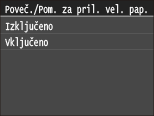
<Povečanje/Pomanjšanje za prilag. velikosti papirja>
Ta nastavitev poveča ali zmanjša izvirni dokument, tako da se bo ujemal z območjem tiskanja velikosti papirja.
 |
|
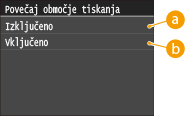
<Povečaj območje tiskanja>
Ta nastavitev določa, ali je treba povečati območje tiskanja na papirju.
|
|
<Tiskanje opomb>
Ta nastavitev določa, ali je treba natisniti opombe v datoteki PDF.

|
|
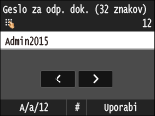
<Geslo za odpiranje dokumenta>
Natisnete lahko datoteke PDF, zaščitene z geslom, tako da vnesete geslo, s katerim jih lahko odprete.
 |
|
<Drugo>
|
<Poltoni>
Za optimalno kakovost slike lahko izberete način tiskanja, ki bo reproduciral poltone (vmesni razpon med svetlejšimi in temnejšimi območji slike). To nastavitev lahko določite za vsako vrsto slik v dokumentu.
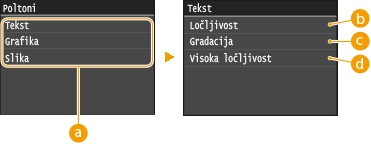 Vrsta slike
Izberite vrsto slike, za katero želite spremeniti nastavitev. <Tekst> predstavlja črke in znake, <Grafika> predstavlja črte in grafike, <Slika> pa predstavlja fotografije in druge vrste slik.
<Ločljivost>Natisne kakovosten izpis z ostrimi robovi besedila. Ta način je primeren za tiskanje besedila in tankih črt.
 <Gradacija>
Natisne gradacije in orise z gladko obdelavo. Ta način je primeren za tiskanje slik in grafov, ki uporabljajo gradacije.
 <Visoka ločljivost>
Omogoča še kakovostnejše tiskanje kot možnost <Ločljivost>, vendar z rahlo manj stabilno teksturo. Ta način je primeren za tiskanje besedila in tankih črt ali ostro tiskanje črt v podatkih CAD.
<Konverzija sive skale>
Ko tiskate barvne podatke za tiskanje, lahko izberete načine, kako barvne vrednosti pretvoriti v sivinsko vrednost.
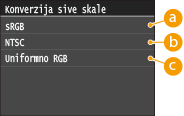 <sRGB>
Barvni podatki se pretvorijo v enobarvne s poudarkom na barvnih razlikah, tako da se doseže mehka gradacija.
<NTSC>Barvni podatki se pretvorijo v enobarvne, tako da je ustvarjena slika videti kot televizijska slika (sistema NTSC).
<Uniformno RGB>Barvni podatki se pretvorijo v enobarvne, tako da so barve R, G in B enotno pretvorjene v isto sivinsko stopnjo.
7
Pritisnite  .
.
.Tiskanje se začne.
Če želite preklicati tiskanje, tapnite <Preklic> <Da>
<Da>8
Odklopite pomnilnik USB iz vrat USB.
|
1
|
Pritisnite
 . . |
|
2
|
Pritisnite
 . . |
|
3
|
Tapnite <Stanje naprave>.
|
|
4
|
Tapnite <Odstrani pomnilniški medij>.
Počakajte, da se prikaže sporočilo <Pomnilniški medij lahko varno odstranite.>.
|
|
5
|
Izključite pomnilnik USB.
|
 |
|
Če želite za tiskanje vedno uporabiti enake nastavitve: Spreminjanje privzetih nastavitev tiskanja s pomnilniških medijev
|