Rezultati tiskanja niso zadovoljivi
Umazanija v napravi lahko vpliva na rezultate tiskanja. Na napravi najprej opravite postopek vzdrževanja in čiščenja.Čiščenje naprave
Na spodnjem robu izpisov se pojavijo madeži

 Ali uporabljate ustrezen papir?
Preverite podprte vrste papirja in naložite ustrezen papir. Prav tako pravilno nastavite velikost in vrsto papirja.
Papir
Nalaganje papirja
Določanje velikosti in vrste papirja
Papir
Nalaganje papirja
Določanje velikosti in vrste papirja
Ali ste tiskali podatke brez robov?
To se zgodi, če v gonilniku tiskalnika ni nastavljenega roba. Robna območja znotraj prvih 5 mm od robov papirja niso natisljiva (pri ovojnicah nista natisljivi zgornje in spodnje robno območje znotraj prvih 10 mm od zgornjega/spodnjega roba). Poskrbite, da bodo za tiskanje dokumenta izbrani robovi.
[Finishing] (Zaključevanje) zavihek  [Advanced Settings] (Napredne nastavitve) [Expand Print Region and Print] (Razširi območje tiskanja in natisni) [Off] (Ne)
[Advanced Settings] (Napredne nastavitve) [Expand Print Region and Print] (Razširi območje tiskanja in natisni) [Off] (Ne)Na izpisih se pojavijo madeži

Ali uporabljate ustrezen papir?
Ali se madeži pojavljajo na izpisih glede na vrsto papirja ali delovno okolje?
Spremenite nastavitev za [Special Print Adjustment A] (Posebna nastavitev tiskanja A). Učinek izboljšanja je najmanjši pri [Mode 1] (Način 1) in največji pri [Mode 4] (Način 4). Prilagoditev začnite izvajati z možnostjo [Mode 1] (Način 1).
Nastavitev v gonilniku tiskalnika
Zavihek[Finishing] (Zaključevanje) [Advanced Settings] (Napredne nastavitve) [Special Print Adjustment A] (Posebna nastavitev tiskanja A) Izberite način
[Advanced Settings] (Napredne nastavitve) [Special Print Adjustment A] (Posebna nastavitev tiskanja A) Izberite načinNastavljanje nastavitev v meniju z nastavitvami upravljalne plošče

Pri tiskanju iz računalnika ima prednost nastavitev v gonilniku tiskalnika. Če je nastavitev [Graphics Mode] (Grafični način) v gonilniku tiskalnika spremenjena v [UFR II Mode] (Način UFR II), ima prednost nastavitev v upravljalni plošči.
Te možnosti ni mogoče nastaviti, če je način [Barcode Adjustment Mode] (Način nastavitve črtne kode) nastavljen na eno možnost od [Mode 1] (Način 1) do [Mode 3] (Način 3).
Če izberete veliko izboljšanje, bo gostota tiskanja svetlejša. Lahko se pojavijo tudi manj ostri robovi in bolj grobe podrobnosti.
Če težave ni mogoče odpraviti kljub temu, da je nastavljena ta možnost, nastavite <Način posebnega tiskanja D> na <Vključeno>. Način posebnega tiskanja D
Ali se madeži pojavljajo na izpisu kopirnega opravila glede na vrsto papirja ali delovno okolje?
Spremenite nastavitev za <Način posebnega tiskanja Z>. Učinek izboljšanja je najmanjši pri <Način 1> in največji pri <Način 3>. Prilagoditev začnite izvajati z možnostjo <Način 1>.
Način posebnega tiskanja Z
Način posebnega tiskanja Z
Ta možnost ima učinek samo za izpis kopirnega opravila.
Če izberete veliko izboljšanje, bo gostota tiskanja svetlejša. Lahko se pojavijo tudi manj ostri robovi in bolj grobe podrobnosti.
Če težave ni mogoče odpraviti kljub temu, da je nastavljena ta možnost, nastavite <Način posebnega tiskanja D> na <Vključeno>. Način posebnega tiskanja D
Ali se madeži pojavljajo na izpisih prejetih faksov, poročil ali seznamov glede na vrsto papirja ali delovno okolje?
Spremenite nastavitev za <Način posebnega tiskanja C>. Če to možnost nastavite na <Vključeno>, boste morda odpravili težavo.
Način posebnega tiskanja C
Način posebnega tiskanja C
Ta možnost je učinkovita samo za tiskanje prejetih faksov, poročil ali seznamov.
Če nastavite to možnost na <Vključeno>, se hitrost tiskanja zmanjša.
Če težave ni mogoče odpraviti kljub temu, da je nastavljena ta možnost, nastavite <Način posebnega tiskanja D> na <Vključeno>. Način posebnega tiskanja D
Se proge pojavijo takoj po zamenjavi kartuše s tonerjem ali pri prvem tiskanju po daljšem času neuporabe naprave?
Spremenite nastavitev za <Način posebnega tiskanja B>. Učinek izboljšanja je najmanjši pri <Način 1> in največji pri <Način 3>. Prilagoditev začnite izvajati z možnostjo <Način 1>.
Način posebnega tiskanja B
Način posebnega tiskanja B
Če izberete veliko izboljšanje, se hitrost tiskanja zmanjša.
Pojavijo se madeži in kapljice tonerja

Ali se madeži pojavljajo na izpisih glede na vrsto papirja ali delovno okolje (oziroma natančneje, ko tiskate na težki papir ali uporabljate napravo v okolju z nizko vlažnostjo)?
Možnost <Način posebnega tiskanja U> nastavite na <Vključeno>.
Način posebnega tiskanja U
Način posebnega tiskanja U
Ko nastavite to možnost na <Vključeno>, se lahko kakovost tiskanja zmanjša glede na vrsto papirja ali delovno okolje (oziroma natančneje, ko tiskate na tanki papir ali uporabljate napravo v okolju z visoko vlažnostjo).
Ali uporabljate ustrezen papir?
Na praznih območjih papirja so vidne sence prejšnjih slik

Ali uporabljate ustrezen papir?
Ali je že čas za zamenjavo kartuše s tonerjem?
Materiali v kartuši s tonerjem so se morda pokvarili. Zamenjajte kartušo s tonerjem.
Zamenjava kartuš s tonerjem
Zamenjava kartuš s tonerjem
Izpisi so zbledeli

Ali v kartuši zmanjkuje tonerja?
Odstranite kartušo s tonerjem, jo previdno petkrat ali šestkrat stresite, da enakomerno razporedite toner v kartuši, nato pa jo vstavite nazaj v napravo.
Dokončna poraba tonerja
Dokončna poraba tonerja
Ali uporabljate ustrezen papir?
Preverite uporabljeni papir in ga zamenjajte z ustreznim papirjem. Prav tako pravilno nastavite velikost in vrsto papirja.
Papir
Nalaganje papirja
Določanje velikosti in vrste papirja
Papir
Nalaganje papirja
Določanje velikosti in vrste papirja
Del strani se ne natisne

Ali so vodila za papir poravnana z robovi papirja?
Če so vodila za papir preohlapna ali pretesna, del dokumenta morda ne bo natisnjen.
Nalaganje papirja
Nalaganje papirja
Ali ste tiskali podatke brez robov?
To se zgodi, če v gonilniku tiskalnika ni nastavljenega roba. Robna območja znotraj prvih 5 mm od robov papirja niso natisljiva (pri ovojnicah nista natisljivi zgornje in spodnje robno območje znotraj prvih 10 mm od zgornjega/spodnjega roba). Poskrbite, da bodo za tiskanje dokumenta izbrani robovi.
[Finishing] (Zaključevanje) zavihek [Advanced Settings] (Napredne nastavitve) [Expand Print Region and Print] (Razširi območje tiskanja in natisni) [Off] (Ne)
[Advanced Settings] (Napredne nastavitve) [Expand Print Region and Print] (Razširi območje tiskanja in natisni) [Off] (Ne)Pojavijo se proge/tiskanje je neenakomerno

Ali je kopirno steklo umazano?
Očistite kopirno steklo in spodnjo stran podajalnika.
Kopirno steklo
Kopirno steklo
Ali ste očistili fiksirno enoto?
Očistite fiksirno enoto.
Fiksirna enota
Fiksirna enota
Ali v kartuši zmanjkuje tonerja?
Odstranite kartušo s tonerjem, jo previdno petkrat ali šestkrat stresite, da enakomerno razporedite toner v kartuši, nato pa jo vstavite nazaj v napravo.
Dokončna poraba tonerja
Dokončna poraba tonerja
Ali je že čas za zamenjavo kartuše s tonerjem?
Materiali v kartuši s tonerjem so se morda pokvarili. Zamenjajte kartušo s tonerjem.
Zamenjava kartuš s tonerjem
Zamenjava kartuš s tonerjem
Bele pike

Ali uporabljate vlažen papir?
Zamenjajte ga z ustreznim papirjem.
Nalaganje papirja
Nalaganje papirja
Ali uporabljate ustrezen papir?
Ali je že čas za zamenjavo kartuše s tonerjem?
Materiali v kartuši s tonerjem so se morda pokvarili. Zamenjajte kartušo s tonerjem.
Zamenjava kartuš s tonerjem
Zamenjava kartuš s tonerjem
Črne pike

Na hrbtni strani papirja so madeži

Ali ste naložili papir, ki je manjši od velikosti podatkov za tiskanje?
Poskrbite, da se velikost papirja ujema z velikostjo podatkov za tiskanje.
Ali ste očistili fiksirno enoto?
Očistite fiksirno enoto.
Fiksirna enota
Fiksirna enota
Natisnjene črtne kode ni mogoče prebrati
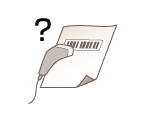
Ali uporabljate majhno črtno kodo oziroma črtno kodo iz debelih črt?
Povečajte črtno kodo.
Če je smer črt v črtni kodi pravokotna na smer izhoda papirja, obrnite sliko za 90 stopinj, tako da so črte vzporedne s smerjo izhoda papirja.
Če težave ne odpravite niti s tem postopkom, spremenite način z uporabo možnosti [Barcode Adjustment Mode] (Način nastavitve črtne kode). Učinek izboljšanja je najmanjši pri [Mode 1] (Način 1) in največji pri [Mode 3] (Način 3). Prilagoditev začnite izvajati z možnostjo [Mode 1] (Način 1).
Nastavitev v gonilniku tiskalnika
Zavihek [Finishing] (Zaključevanje) [Advanced Settings] (Napredne nastavitve) [Barcode Adjustment Mode] (Način nastavitve črtne kode) Izberite način
[Advanced Settings] (Napredne nastavitve) [Barcode Adjustment Mode] (Način nastavitve črtne kode) Izberite načinNastavljanje nastavitev v meniju z nastavitvami upravljalne plošče
Če izberete veliko izboljšanje, bo gostota tiskanja svetlejša.
Pri tiskanju iz računalnika ima prednost nastavitev v gonilniku tiskalnika. Če je nastavitev [Graphics Mode] (Grafični način) v gonilniku tiskalnika spremenjena v [UFR II Mode] (Način UFR II), nastavitev [Barcode Adjustment Mode] (Način nastavitve črtne kode) pa v [Printer Default] (Privzeta nastavitev tiskalnika), ima prednost nastavitev v upravljalni plošči.
Če nastavite [Barcode Adjustment Mode] (Način nastavitve črtne kode) na eno možnost od [Mode 1] (Način 1) do [Mode 3] (Način 1), se [Special Print Adjustment A] (Posebna nastavitev tiskanja A) samodejno nastavi na [Off] (Ne).