
تسجيل جهات اتصال متعددة لاتصال جماعي
يمكن دمج وجهات متعددة في مجموعات. يمكنك تسجيل ما يصل إلى ٢٩٩ وجهة (١٠٠ وجهة لعناوين البريد الإلكتروني) لمجموعة ما. بعد أن يتم تسجيل المجموعة، يمكنك تعديلها أو حذفها.
|
|
|
يمكن تسجيل فقط الوجهات التي لديها نفس نوع العنوان في نفس المجموعة.
يتعذر تسجيل المجلدات المشتركة أو خوادم FTP في مجموعة كوجهات.
|
1
اضغط على  ثم انقر على <دليل العناوين>.
ثم انقر على <دليل العناوين>.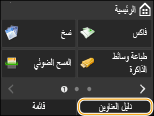
2
حدد باللمس <تسجيل الوجهة.>.
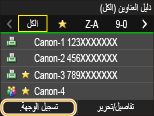
إذا ظهرت شاشة تطلب منك إدخال رمز PIN، أدخل رقم PIN الصحيح باستعمال مفاتيح الأرقام، وانقر على <تطبيق>. تعيين رمز PIN لدفتر العناوين
3
حدد <الاتصال المرمز>  <مجموعة>.
<مجموعة>.
يمكن أيضًا تسجيل المجموعات في المفضّلات. حدد <المفضلات> <مجموعة> لتسجيل المجموعة ضمن المفضّلات.
<مجموعة> لتسجيل المجموعة ضمن المفضّلات. 4
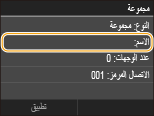
حدد باللمس <الاسم>.
يكون تسجيل <الاسم> اختياريًا. إذا قمت بتسجيل <الاسم>، فيمكن البحث عن جهة الاتصال أبجديًا.
5
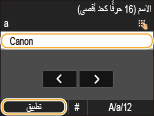
أدخل الاسم باستخدام المفاتيح الرقمية، وحدد باللمس <تطبيق>.
لمعرفة كيفية إدخال النص، راجع إدخال نص.
6
حدد باللمس <عدد الوجهات>.
7
حدد باللمس <إضافة>.
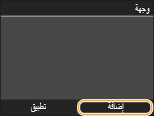
8
حدد الفهرس المحتوي على الوجهة المراد تسجيلها. الفهرس
يمكنك تغيير العرض بالنقر على  /
/ .
.
/.
9
حدد وجهة.
10
قم بتكرار الخطوات ٧ إلى ٩ حتى تنتهي من تسجيل جميع الوجهات التي تريد تسجيلها، ثم انقر <تطبيق>.
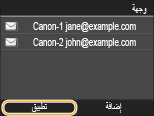

لإزالة وجهة من المجموعة
حدد الوجهة التي تريد إزالتها من المجموعة وانقر <إزالة من المجموعة> <نعم>.
<نعم>.11
حدد باللمس <تطبيق>.
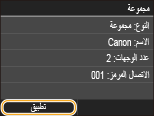
تعديل محتوى المجموعات
بعد تسجيل الوجهات في المجموعة، يمكنك تغيير محتوى المعلومات المسجلة. على سبيل المثال، يمكنك تغيير اسم المجموعة أو رقم الاتصال المشفر وإضافة/حذف الوجهات وغيره.
1
اضغط على ثم انقر على <دليل العناوين>.
ثم انقر على <دليل العناوين>.2
حدد باللمس <تفاصيل/تحرير>.
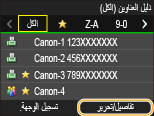
3
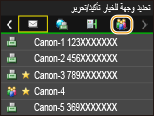
حدد باللمس < >.
>.
>. 
4
حدد المجموعة المطلوب تعديلها.
5
حدد باللمس <تحرير>.
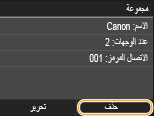
إذا ظهرت شاشة تطلب منك إدخال رمز PIN، أدخل رقم PIN الصحيح باستعمال مفاتيح الأرقام، وانقر على <تطبيق>. تعيين رمز PIN لدفتر العناوين
6
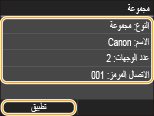
بعد تعديل العناصر الضرورية، انقر <تطبيق>.
حذف مجموعة من دفتر العناوين
1
اضغط على ثم انقر على <دليل العناوين>.
ثم انقر على <دليل العناوين>.2
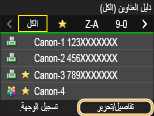
حدد باللمس <تفاصيل/تحرير>.
3
حدد باللمس <>.
>. 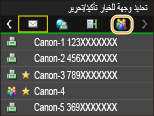
4
حدد المجموعة المطلوب حذفها.
5
حدد باللمس <حذف>.
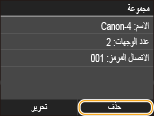
إذا ظهرت شاشة تطلب منك إدخال رمز PIN، أدخل رقم PIN الصحيح باستعمال مفاتيح الأرقام، وانقر على <تطبيق>. تعيين رمز PIN لدفتر العناوين
6
حدد باللمس <نعم>.