إرسال فاكسات الإنترنت
لإرسال فاكس إلى جهاز كمبيوتر أو جهاز يتوافق مع I-Fax، حدد عنوان البريد الإلكتروني بدلاً من رقم الفاكس كجهة اتصال. إذا قمت بإرسال I-Fax إلى جهاز كمبيوتر، يتم إرساله كمرفق بريد إلكتروني بصيغة TIFF. وبنفس طريقة إرسال بريد إلكتروني إلى جهاز كمييوتر، يمكنك تحديد جهات اتصال متعددة وتحديد جهات الاتصال Cc و Bcc.
1
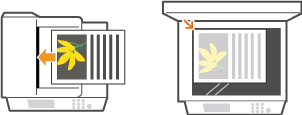
ضع المستند (المستندات). وضع المستندات
2
اضغط على  ثم انقر على <المسح الضوئي>.
ثم انقر على <المسح الضوئي>.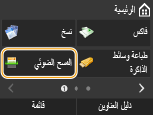
عندما تظهر شاشة تسجيل الدخول، استعمل مفاتيح الأرقام لإدخال اسم المستخدم وكلمة المرور. ثم قم باختيار خادم توثيق الهوية واضغط . تسجيل الدخول على الإرسال المعتمد Authorized Send
. تسجيل الدخول على الإرسال المعتمد Authorized Send3
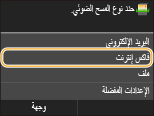
حدد باللمس <فاكس إنترنت>.
4
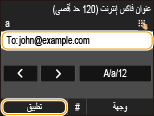
أدخل الوجهة باستخدام المفاتيح الرقمية، وانقر على <تطبيق>.
لمعرفة كيفية إدخال النص، راجع إدخال نص.
لاستعمال دفتر العناوين لتحديد الوجهات بسرعة:الإرسال باستعمال وجهات مسجلة (البريد الإلكتروني/فاكس الإنترنت/المجلد المشترك/خادم FTP)

إذا تعذر عرض الشاشة أعلاه
يمكنك الإرسال إلى عنوان البريد الإلكتروني الخاص بك فقط. للإرسال إلى جهات اتصال أخرى، يجب أن تقوم بضبط إعدادات توثيق الهوية لوظيفة الإرسال حيث لا يتم حظر إرسال البريد الإلكتروني. اتصل بالمسؤول لديك للحصول على التفاصيل. توثيق هوية الخادم LDAP.
5
حدّد جهات اتصال متعددة، بما في ذلك جهات اتصال Cc/BCC، حسب الحاجة.
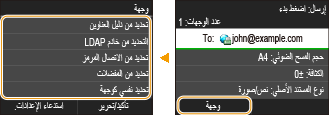
انقر على <وجهة>، قم باختيار الطريقة لتحديد جهات الاتصال ومن ثم قم بتحديد جهة الاتصال.
إذا قمت باختيار <التحديد من خادم LDAP> أو <تحديد نفسي كوجهة>، يتم اختيار جهة الاتصال في الحقل <إلى>.
<يمكن اختيار عناوين نسخة إلى> و<نسخة مخفية> فقط باستخدام <تحديد من دليل العناوين> أو <تحديد من الاتصال المرمز> أو <تحديد من المفضلات>.
6
حدد إعدادات المسح الضوئي حسب الضرورة.
انقر فوق العنصر الذي تريد ضبطه.
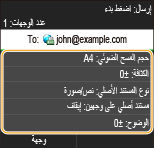
<حجم المسح الضوئي> تحديد حجم المسح الضوئي
<الكثافة> ضبط الكثافة
<نوع المستند الأصلي> اختيار نوع المستند
<مستند أصلي على وجهين> المسح الضوئي لمستندات ذات وجهين
<الوضوح> ضبط الوضوح
يتم تلقائيًا تخصيص اسم ملف للمستند الممسوح ضوئيًا بناءً على الصيغة التالية: "رقم إدارة الاتصال (أربع خانات)_تاريخ وتوقيت الإرسال_رقم المستند (ثلاث خانات).tif".
مثال على أسماء الملفات: لإرسال مستند صفحة واحدة فقط في ١٧ أكتوبر ٢٠١٥ بالتوقيت ٠٧:٠٠:٠٥ مساءً.
"0045_151017190005_001.tif"
لا يمكنك تحديد أسماء الملفات بنفسك.
7
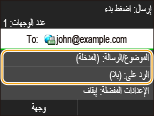
حدّد الموضوع والمحتوى الرئيسي وعنوان الرد (عنوان لإرسال الردود عليه) للإيميل حسب الحاجة.
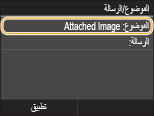
الموضوع مضبوط على وضع صورة مرفقة "Attached Image" كإعداد افتراضي.
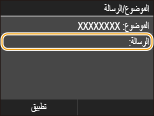
المحتوى الرئيسي غير مضبوط كإعداد افتراضي. أدخله حسب الحاجة. عند عدم وجود محتوى نص رئيسي، يتم إرسال المستندات الممسوحة ضوئيًا فقط.
لا يتم ضبط عنوان الرد بشكلٍ افتراضي. إذا أردت تحديد عنوان الرد للبريد الإلكتروني يختلف عن عنوان البريد الإلكتروني للجهاز ، حدد العنوان من بين تلك المسجلة في دفتر العناوين. إذا لم يتم تسجيل جهة اتصال في دفتر العناوين، راجع التسجيل في دفتر العناوين.
 لتحديد الموضوع/المحتوى الرئيسي
|
1
|
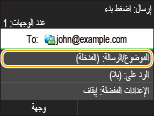
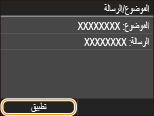
حدد باللمس <الموضوع/الرسالة>.
 |
|
2
|
انقر على <الموضوع>
 |
|
3
|
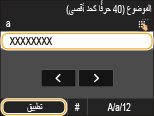
أدخل الموضوع باستخدام مفاتيح الأرقام، وانقر على <تطبيق>.
 |
|
4
|
حدد باللمس <الرسالة>.
 |
|
5
|
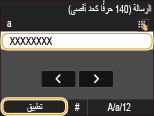
أدخل المحتوى الرئيسي باستخدام مفاتيح الأرقام، وانقر على <تطبيق>.
 |
|
6
|
حدد باللمس <تطبيق>.
 |
لتحديد عنوان الرد
|
1
|
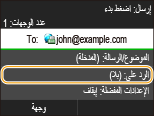
حدد باللمس <الرد على>.
 |
|
2
|
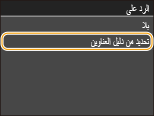
حدد باللمس <تحديد من دليل العناوين>.
 |
|
3
|
قم بتحديد عنوان للرد من دليل العناوين.
للحصول على إرشادات حول كيفية استخدام دفتر العناوين، راجع التحديد من دليل العناوين .
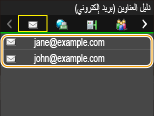 إن عنوان الرد على الرسالة الذي يمكن تحديده هو دومًا واحد من عناوين البريد الإلكتروني المسجلة في دفتر العناوين.
|
8
اضغط على  لبدء الإرسال.
لبدء الإرسال.تبدأ عملية المسح الضوئي للمستند.
لإلغاء الإرسال، انقر على <إلغاء>  <نعم>. إلغاء إرسال المستندات (فاكس/فاكس الإنترنت)
<نعم>. إلغاء إرسال المستندات (فاكس/فاكس الإنترنت)عند وضع المستندات في وحدة التغذية في الخطوة ١
عندما يكتمل المسح الضوئي، يتم إرسال فاكس الإنترنت.
عند وضع المستندات على اللوح الزجاجي في الخطوة ١
عند اكتمال المسح الضوئي، اتبع الإجراء التالي.
|
1
|
إذا كانت هناك صفحات إضافية بالمستند مطلوب مسحها ضوئيًا، فضع المستند التالي على الزجاج المسطح، ثم اضغط على
.كرر هذه الخطوة حتى تنتهي من المسح الضوئي لكل الصفحات.
وعندما يتبقى صفحة واحدة فقط سيتم مسحها ضوئيًا، تابع إلى الخطوة التالية.
|
|
2
|
حدد باللمس <بدء الإرسال>.
يتم إرسال فاكس الإنترنت.
|
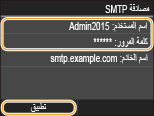
إذا كانت شاشة <مصادقة SMTP> معروضة
أدخل اسم المستخدم وكلمة السر باستخدام المفاتيح الرقمية، وانقر على <تطبيق>.
إذا حدث خطأ إرسال
يتم أحيانًا إرسال إخطارات الأخطاء إلى عنوان البريد الإلكتروني المُعين بالجهاز. وإذا تركتها كما هي، فقد يؤدي إلى عدم كفاية السعة المتبقية في صندوق البريد وذلك حسب خادم البريد لديك. وإننا نوصي بتفريغ صندوق البريد بصورة دورية.
لتفريغ محتويات صندوق البريد

عند تفريغ محتويات صندوق البريد، يتم حذف كافة رسائل البريد الإلكتروني الموجودة في صندوق بريد الخادم. وعند تحديد حساب البريد الإلكتروني الذي تستخدمه دومًا، ينبغي أولاً التحقق مما إذا كنت بحاجة للاحتفاظ بأي من رسائل البريد الإلكتروني الموجودة في صندوق البريد.
|
1
|
ابدأ واجهة المستخدم عن بعد Remote UI وقم بتسجيل الدخول في وضع مدير النظام System Manager Mode.بدء تشغيل واجهة المستخدم عن بعد Remote UI
|
|
2
|
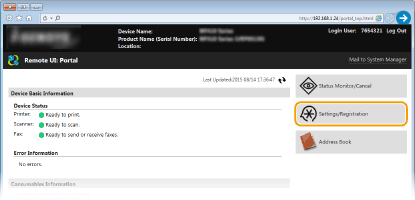
انقر فوق [Settings/Registration].
 |
|
3
|
انقر فوق [Network Settings]
[E-Mail/I-Fax Settings].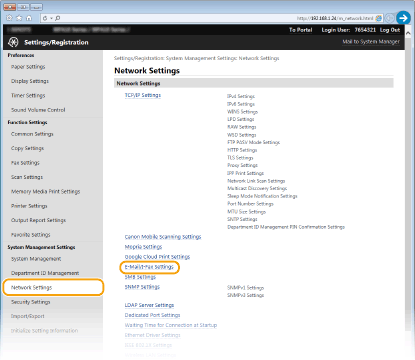 |
|
4
|
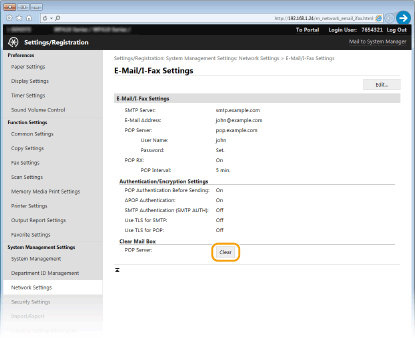
انقر فوق [Clear] في [Clear Mail Box].
 |
|
5
|
اقرأ الرسالة التي تظهر، وانقر على [OK].
 يتم حذف الإيميل من صندوق البريد.
|
 |
|
إذا أردت الإسال دائمًا بناستعمال فس الإعدادات: تغيير الإعدادات الافتراضية
إذا أردت أن تسجّل توليفة إعدادات لاستخدامها عند الحاجة: تسجيل إعدادات المسح الضوئي التي تُستخدم بشكل متكرر (البريد الإلكتروني/فاكس الإنترنت/المجلد المشترك/خادم FTP)
إذا أردت تحديد اسم مرسل فاكس الإنترنت: تسجيل اسم الوحدة (البريد الإلكتروني/فاكس إنترنت)
|