
ضبط التدرج والكثافة لمهام النسخ
يشير التدرج إلى ألوان الظلال المتدرجة من اللون الداكن إلى الفاتح. كلما زادت درجات تدرج الألوان المطبوعة، كلما بدت المطبوعات طبيعية أكثر. إذا أصبح إخراج الصورة الملونة ضعيفًا واختلفت كثافة وسطوع المطبوعات عن المستندات الأصلية بشكلٍ ملحوظ، قم بتنفيذ الضبط التلقائي الملائم. تؤدي عمليات الضبط هذه إلى تحسين نتائج النسخ ومطبوعات وسائط التخزين. لتصحيح صور النسخة، ستتم طباعة صورة ضبط ومسحها ضوئيًا. لاحظ أنه يتعذر تنفيذ عملية الضبط هذه أثناء تنفيذ بعض الوظائف بما فيها المسح الضوئي والطباعة.
|
|
|
قد لا يتم تنفيذ عمليات الضبط بفاعلية إذا لم تتوفر كميةحبر كافية في الخرطوشة.
|
1
اضغط على  ثم انقر على <قائمة>.
ثم انقر على <قائمة>.2
حدد <الضبط/الصيانة>  <ضبط صورة النسخ>.
<ضبط صورة النسخ>.3
تأكد من مطابقة الورق الذي تم تحميله في الجهاز لحجم ونوع الورق المعروض في الشاشة، وانقر على <OK>.
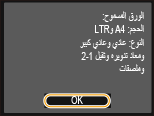
4
قم بتأكيد الإجراء، وانقر على <بدء>.
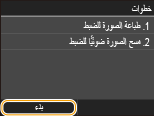
تبدأ طباعة صورة الضبط.
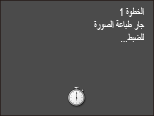
5
افتح وحدة التغذية بعد اختفاء الشاشة التي يتم عرضها خلال الطباعة.
6
قم بوضع ورقة الضبط المطبوعة على اللوح الزجاجي بحيث تكون جهة الطباعة متجهة للأسفل .
ضع ورقة الضبط بحيث يكون الخط الأسود ( ) باتجاه الجانب الأيسر للجهاز.
) باتجاه الجانب الأيسر للجهاز.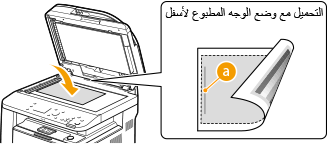
7
أغلق وحدة التغذية برفق.
8
اضغط على  .
.
.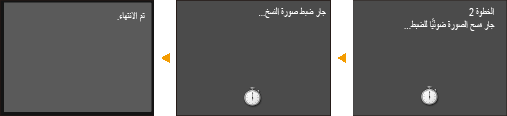
يتم مسح صورة الضبط ضوئيًا ويبدأ الضبط، وينتهي الضبط في غضون نحو ٨ ثوانٍ.
9
افتح وحدة التغذية، وقم بإزالة صورة الضبط.
10
أغلق وحدة التغذية برفق.
|
|
إذا ظهرت الرسالة <تعذر إجراء التصحيح.>.هل قمت بتحميل ورق أو ملصق عادي/ معاد تدويره/ ورق ثقيل بحجم A4 أو Letter؟
هل قمت بوضع ورقة الضبط على اللوح الزجاجي بحيث تكون جهة الطباعة من صورة الضبط متجهة للأسفل والخط الأسود باتجاه الجانب الأيسر للجهاز؟
هل حدث انحشار للورق؟ مسح عمليات الانحشار
هل كمية الحبر المتبقية في خرطوشة الحبر المطلوبة للتصحيح كافية؟ إذا كانت كمية الحبر المتبقية في الخرطوش منخفضة، يوصى بأن تستبدل خراطيش الحبر. تفقد الكمية المتبقية في خرطوشة الحبر
|