
تحميل بيانات الإعدادات من جهاز تخزين USB
قم بتحميل (استيراد) البيانات التي تم تصديرها من الجهاز إلى جهاز تخزين USB. ويمكنك أيضًا استيراد بيانات الإعدادات من جهاز آخر إذا كان موديله مشابهًا لموديل جهازك.
|
|
|
سيعمل استيراد بيانات دفتر العناوين على استبدال مدخلات دفتر العناوين المسجلة حاليًا في الجهاز.
|
1
قم بتوصيل جهاز تخزين USB بمنفذ USB على الجزء الأمامي من الجهاز.
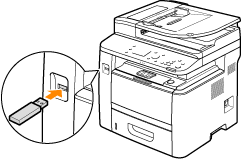

لا تقم بإزالة جهاز ذاكرة USB أو تعرّضه أو تعرّض هذا الجهاز لصدمة أو اهتزاز أثناء قراءة أو كتابة البيانات. كذلك، لا توقف تشغيل طاقة الجهاز أثناء تنفيذ العمليات.
2
اضغط على  ثم انقر على <قائمة>.
ثم انقر على <قائمة>.3
حدد باللمس <إعدادات إدارة النظام>.
إذا ظهرت شاشة تسجيل الدخول، أدخل رمز التعريف ID ورمز PIN باستخدام مفاتيح الأرقام، ثم اضغط  . تسجيل الدخول على الجهاز
. تسجيل الدخول على الجهاز4
حدد <استيراد/تصدير الإعدادات>  <استيراد>.
<استيراد>.5
تحقق من الرسالة ومن ثم انقر على <نعم>.
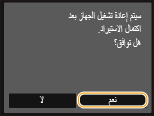
6
أدخل كلمة المرور باستخدام مفاتيح الأرقام، وانقر على <تطبيق>.
قم بإدخال كلمة المرور التي تم ضبطها عند تصدير البيانات. للتعرف على كيفية إدخال النص، راجع إدخال نص.
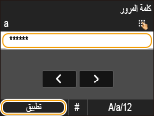
يبدأ الاستيراد. تتم إعادة تشغيل الجهاز تلقائيًا بعد اكتمال الاستيراد.
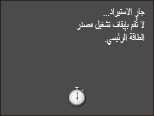

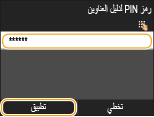
إذا ظهرت الشاشة <رمز PIN لدليل العناوين>
إذا تم ضبط رمز المرور PIN لدفتر العناوين، تظهر الشاشة <رمز PIN لدليل العناوين> أثناء الاستيراد. قم بإدخال رمز مرور PIN لدفتر العناوين وانقر على<تطبيق>. انقر على <تخطي> لإلغاء استيراد بيانات دفتر العناوين.
7
افصل جهاز ذاكرة USB من منفذ USB.
|
1
|
اضغط على
 . . |
|
2
|
اضغط على
 . . |
|
3
|
حدد باللمس <حالة الجهاز>.
|
|
4
|
حدد باللمس <قم بإزالة وسائط الذاكرة>.
انتظر إلى أن تظهر الرسالة <يمكن إزالة وسائط الذاكرة بأمان.>.
|
|
5
|
افصل جهاز ذاكرة USB.
|