
طباعة مستند
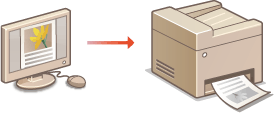
يوضح هذا القسم كيفية طباعة مستند على جهاز الكمبيوتر باستخدام برنامج تشغيل الطابعة.
|
|
إعدادات الورق على الجهازيلزم في العادة تحديد حجم ونوع الورق المحمّل في كل مصدر من مصادر الورق قبل متابعة الطباعة. تحديد حجم ونوع الورق
من خلال تعيين <إعطاء الأولوية لإعدادات برنامج التشغيل عند الطباعة> على <تشغيل>, يمكنك الطباعة من مصدر الورق المحدد في برنامج تشغيل الطابعة بغض النظر عن إعدادات الورق على الجهاز. إعطاء الأولوية لإعدادات برنامج التشغيل عند الطباعة
|
1
افتح مستند في أحد التطبيقات ثم اعرض مربع حوار الطباعة.
تختلف كيفية عرض مربع حوار الطباعة لكل تطبيق. لمزيد من المعلومات، راجع دليل التعليمات الخاص بالتطبيق الذي تستخدمه.
2
حدد برنامج تشغيل الطابعة الخاص بهذا الجهاز، وانقر فوق [تفضيلات] أو [خصائص].
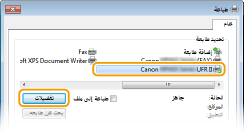
قد تختلف الشاشة التي يتم عرضها حسب التطبيق الذي تستخدمه.
3
قم بتحديد حجم الورق.
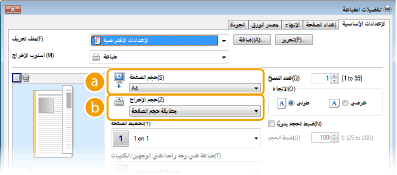
 [حجم الصفحة]
قم باختيار حجم المستند المحدد في التطبيق.
 [حجم الإخراج]
قم باختيار حجم الورق الذي ستتم طباعة المستند عليه. إذا اختلف الحجم المختار عن الحجم المحدد في [حجم الصفحة], تتم طباعة المستند بعد تكبيره/تصغيره تلقائيًا تبعًا للحجم المختار. التكبير أو التصغير
 |
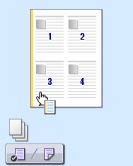
واجهة المستخدم القابلة للنقريمكنك بسهولة تحديد تخطيط الصفحة وموضع التجليد وما إلى ذلك بداهةً في صورة المعاينة. لمزيد من المعلومات، انقر فوق [تعليمات] على شاشة برنامج تشغيل الطابعة.
 |
4
انقر على علامة التبويب [مصدر الورق] وحدد مصدر الورق ونوع الورق.
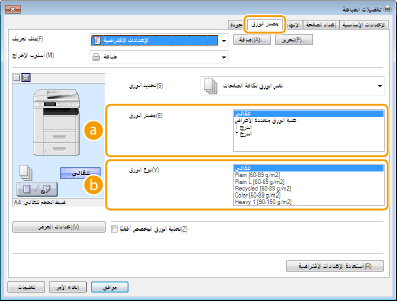 [مصدر الورق]
قم باختيار مصدر الورق الذي تتم تغذية الورق منه.
|
قيمة الإعداد
|
مصدر الورق
|
|
تلقائي
|
يتم تحديد مصدر الورق تلقائيًا تبعًا لحجم ونوع الورق المحدد للطباعة عليه والإعدادات المضبوطة في الجهاز.
|
|
علبة الورق متعددة الأغراض
|
تتم تغذية الورق من علبة الورق متعددة الأغراض.
|
|
الدرج 1
|
تتم تغذية الورق من درج ورق الجهاز.
|
|
الدرج 2
|
تتم تغذية الورق من وحدة تغذية الورق الاختيارية.
|
[نوع الورق]حدد الإعداد تبعًا لنوع ورق الطباعة والوزن الأساسي. تحميل الورق
5
حدد إعدادات الطباعة الأخرى حسب الحاجة. إعدادات الطباعة المختلفة

يمكنك تسجيل الإعدادات التي قمت بتحديدها في هذه الخطوة على أنها "ملف تعريف" واستخدام ملف التعريف هذا عندما تقوم بالطباعة. يمكنك إلغاء الحاجة إلى تحديد نفس الإعدادات في كل مرة تقوم فيها بالطباعة. تسجيل توليفات من إعدادات الطباعة التي تُستخدم بشكل متكرر
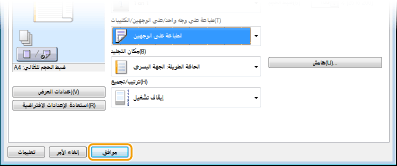
6
انقر فوق [موافق].
7
انقر فوق [طباعة] أو [موافق].
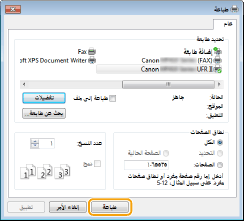
تبدأ الطباعة. في بعض التطبيقات، تظهر شاشة مثل الشاشة المعروضة أدناه.
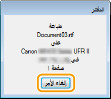
لإلغاء الطباعة، انقر فوق [إلغاء الأمر] عندما يتم عرض الشاشة الموضحة أعلاه. بعد اختفاء الشاشة أو إذا لم يتم عرضها، فستتمكن من إلغاء الطباعة بطرق أخرى. إلغاء عمليات الطباعة
|
|
عند الطباعة من تطبيقات متجر ويندوز Windows Store في نظام التشغيل Windows 8/Server 2012قم بعرض الرموز الموجودة على الجانب الأيمن من الشاشة واستعمل الإجراء المبين أدناه.
Windows 8/Server 2012
اضغط أو انقر [الأجهزة]  برنامج تشغيل الطابعة لهذا الجهاز [طباعة]. برنامج تشغيل الطابعة لهذا الجهاز [طباعة].Windows 8.1/Server 2012 R2
اضغط أو انقر [الأجهزة] [طباعة] برنامج تشغيل الطابعة لهذا الجهاز [طباعة].إذا قمت بالطباعة باستعمال هذه الطريقة، يتوفر هناك عدد محدود فقط من إعدادات الطباعة.
في حالة ظهور الرسالة [يلزم الانتباه في التعامل مع الطابعة. انتقل إلى سطح المكتب للانتباه لذلك.]، انتقل إلى سطح المكتب واتبع التعليمات الموجودة في مربع الحوار المعروض. تظهر هذه الرسالة عندما يتم ضبط الجهاز لعرض اسم المستخدم أثناء الطباعة وفي حالات مماثلة.
|