تمكين اتصال TLS المشفّر لواجهة المستخدم عن بعد Remote UI
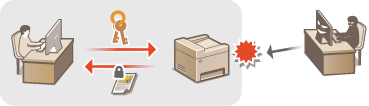
يمكنك تشفير الاتصال بين الجهاز ومتصفح الإنترنت على الكمبيوتر باستخدام بروتوكول أمن طبقة النقل (TLS). بروتوكول TLS عبارة عن آلية لتشفير البيانات المرسلة أو المستقبلة عبر الشبكة. يجب تفعيل TLS عند استخدام واجهة المستخدم عن بعد Remote UI لتحديد الإعدادات الخاصة بـ IPSec (Pre-Shared Key Method), أو مصادقة IEEE 802.1X (TTLS/PEAP) أو SNMPv3. لاستخدام TLS لواجهة المستخدم عن بعد Remote UI، تحتاج لضبط زوج من المفاتيح وتفعيل الوظيفة TLS. قم بإنشاء أو تثبيت زوج المفاتيح لوظيفة TLS قبل تفعيل TLS (إعدادات تكوين أزواج المفاتيح والشهادات الرقمية).
1
ابدأ واجهة المستخدم عن بعد Remote UI وقم بتسجيل الدخول في وضع مدير النظام System Manager Mode.بدء تشغيل واجهة المستخدم عن بعد Remote UI
2
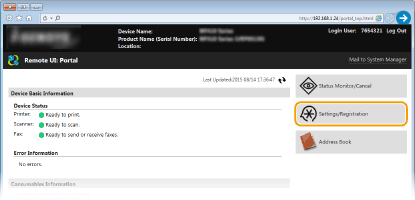
انقر فوق [Settings/Registration].
3
انقر فوق [Network Settings]  [TCP/IP Settings].
[TCP/IP Settings].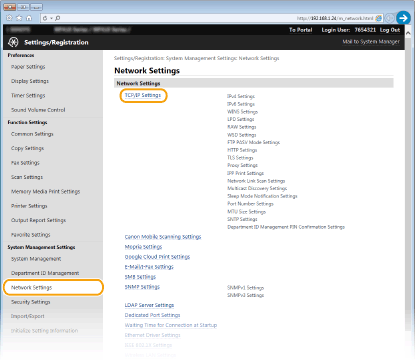
4
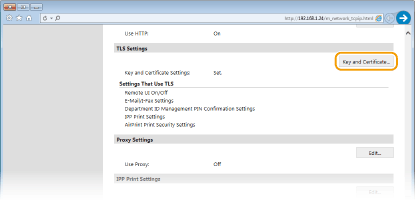
انقر فوق [Key and Certificate] في [TLS Settings].
5
انقر فوق [Register Default Key] على الجانب الأيمن من زوج المفاتيح الذي تريد استخدامه.
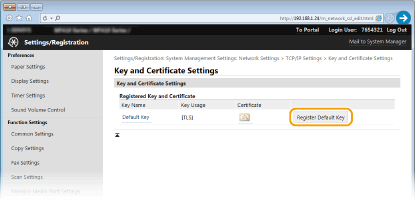

عرض تفاصيل الشهادة
يمكنك التحقق من تفاصيل الشهادة أو التحقق من الشهادة بالنقر فوق رابط النص المطابق الموجود ضمن [Key Name]، أو رمز الشهادة. التحقق من أزواج المفاتيح والشهادات الرقمية
6
قم بتمكين TLS لواجهة المستخدم عن بعد Remote UI.
|
1
|
انقر فوق [Security Settings]
[Remote UI Settings].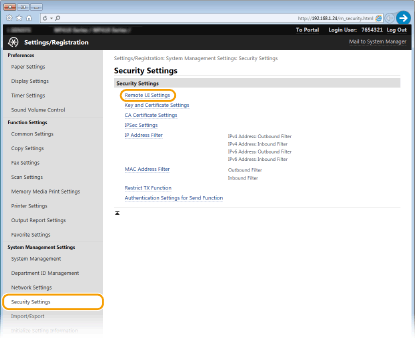 |
|
2
|
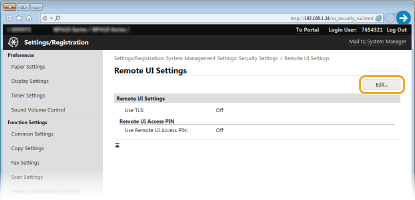
انقر فوق [Edit].
 |
|
3
|
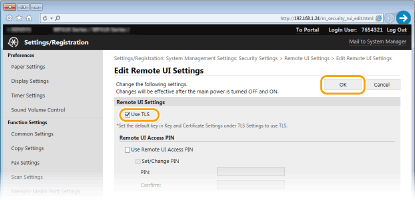
حدد مربع الاختيار [Use TLS] وانقر [OK].
 |
7
قم بإعادة تشغيل الجهاز.
قم بإيقاف تشغيل الجهاز، وانتظر لمدة ١٠ ثوانٍ على الأقل، ثم قم بتشغيل الجهاز مرة أخرى.
 |
استخدام لوحة التشغيليمكنك تمكين أو تعطيل اتصال TLS المشفّر من <قائمة> في الشاشة الرئيسية. استخدام TLS
بدء تشغيل واجهة المستخدم عن بعد Remote UI مع TLSإذا بدأت تشغيل واجهة المستخدم عن بعد Remote UI عندما تكون TLS مفعلة، قد يتم عرض تنبيه أمان فيما يتعلق بالشهادة الأمنية. في هذه الحالة، تحقق من أن عنوان URL الصحيح قد تم إدخاله في حقل العنوان، ثم باشر في عرض شاشة واجهة المستخدم عن بعد Remote UI. بدء تشغيل واجهة المستخدم عن بعد Remote UI
تمكين TLS لرسائل البريد الإلكتروني/فاكس الإنترنتإذا كان الخادم SMTP والخادم POP3 يدعمان TLS، يمكنك تفعيل TLS للاتصال مع هذين الخادمين (تكوين إعدادات اتصالات البريد الإلكتروني/فاكس الإنترنت). للمزيد من المعلومات حول الخادم SMTP و الخادم POP3، اتصل بمزوّد شبكة الإنترنت لديك أو مسؤول الشبكة.
|