Iファクスを送信する
宛先としてファクス番号の代わりにEメールアドレスを指定し、他のIファクス対応機器やパソコンにファクスを送信します。パソコン宛に送信した場合は、Eメールの添付ファイルとしてTIFF形式で送信されます。また、パソコンでEメールを送信するときと同様に、複数の宛先やCc、Bccの宛先を指定することもできます。
1
原稿をセットする 原稿をセットする
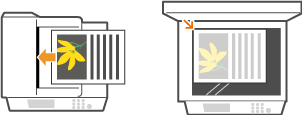
2
 を押し、<スキャン>をタップする
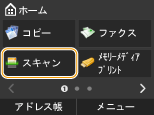 。
。ログイン画面が表示されたら、ユーザー名とパスワードをテンキーで入力し、認証サーバーを選択して  を押します。認証送信のログイン
を押します。認証送信のログイン3
<I ファクス>をタップする
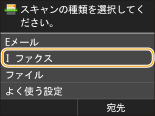
4
テンキーで宛先を入力し、<確定>をタップする
文字の入力方法については、文字を入力するを参照してください。
アドレス帳などを使って宛先をかんたんに指定したいとき 登録した宛先から送信する(Eメール/Iファクス/共有フォルダー/FTPサーバー)
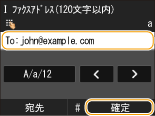

上の画面が表示されないとき
送信時の宛先が自分のEメールアドレスに限定されています。自分以外の宛先に送信するには、送信機能の認証設定でEメールの送信を制限しないように設定する必要があります。詳しくは、管理者にお問い合わせください。LDAPサーバーで認証を行う
5
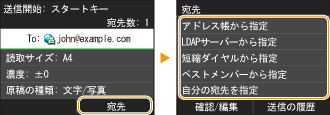
必要に応じて2件目以降の宛先、Cc、Bccの宛先を指定する
<宛先>をタップし、宛先の指定方法を選択たあと、宛先を指定します。
<LDAPサーバーから指定>と<自分の宛先を指定>から選択した場合は、<To>の宛先として選択されます。
<Cc>と<Bcc>の宛先は、<アドレス帳から指定>、<短縮ダイヤルから指定>、または<ベストメンバーから指定>からのみ指定できます。
6
必要に応じて原稿の読み込み設定をする
設定する項目をタップします。
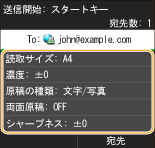
<読取サイズ> 読み込むサイズを選ぶ
<濃度> 濃度を調整する
<原稿の種類> 原稿の種類を選ぶ
<両面原稿> 両面原稿を読み込む
<シャープネス> 鮮明にする(シャープネス)
読み込まれた原稿には「通信管理番号(4桁)_送信日時_文書番号(3桁).tif」の形式でファイル名が付けられます。
ファイル名例:2015年10月17日19時5秒に、原稿1枚だけを送信した場合
「0045_151017190005_001.tif」
自分でファイル名を指定することはできません。
7
必要に応じてEメールの件名、本文、返信先を設定する
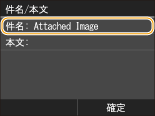
件名は「Attached Image」に設定されています。
本文は未入力のままです。必要に応じて入力してください。未入力の場合は読み込んだ原稿の画像だけが送信されます。
返信先は設定されていません。本機のメールアドレスと異なるアドレスを、メールの返信先として相手に通知したい場合は、アドレス帳に登録されている宛先の中から選んで指定します。アドレス帳に宛先を登録していない場合は、アドレス帳に登録するを参照してください。
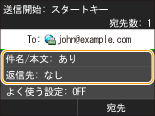
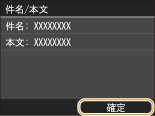
 件名/本文を設定する
|
1
|
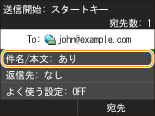
<件名/本文>をタップする
 |
|
2
|
<件名>をタップする
 |
|
3
|
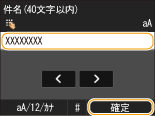
テンキーで件名を入力し、<確定>をタップする
 |
|
4
|
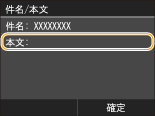
<本文>をタップする
 |
|
5
|
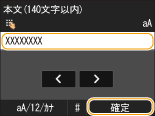
テンキーで本文を入力し、<確定>をタップする
 |
|
6
|
<確定>をタップする
 |
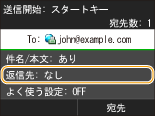
返信先を設定する
|
1
|
<返信先>をタップする
 |
|
2
|
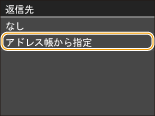
<アドレス帳から指定>をタップする
 |
|
3
|
アドレス帳から返信先の宛先を選ぶ
アドレス帳の使いかたについては、アドレス帳から指定するを参照してください。
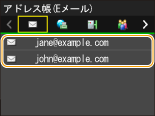 返信先にはEメール送信用の宛先のみ指定できます。
|
8
 を押して送信する
原稿の読み込みが開始されます。
送信を中止したいときは、<中止>  <はい>をタップします。送信を中止する(ファクス/Iファクス)
<はい>をタップします。送信を中止する(ファクス/Iファクス)手順1でフィーダーに原稿をセットした場合
読み込みが完了すると、Iファクスが送信されます。
手順1で原稿台ガラスに原稿をセットした場合
読み込みが完了したら、次の操作を行います。
|
1
|
原稿が複数枚あるときは次の原稿をセットし、
を押すすべての原稿の読み込みが完了するまで、この操作を繰り返します。
原稿が1枚のときは次の手順に進みます。
|
|
2
|
<送信開始>をタップする
Iファクスが送信されます。
|
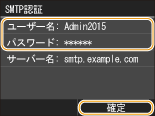
<SMTP認証>画面が表示されたときは
ユーザー名とパスワードをテンキーで入力し、<確定>をタップします。
送信エラーが発生した場合
送信エラー発生時には本機で設定したEメールアドレスに通知メールが届くことがあり、放置するとメールサーバーによってはメールボックスの容量が不足する恐れがあります。定期的にメールボックスをクリアすることをおすすめします。
メールボックスをクリアするには

メールボックスをクリアすると、サーバー上の受信トレイにあるメールがすべて削除されます。普段お使いのEメールアドレスと同じアドレスを指定しているような場合は、必要なメールが削除されないように注意してください。
|
1
|
リモートUIを起動し、管理者モードでログインする リモートUIを起動する
|
|
2
|
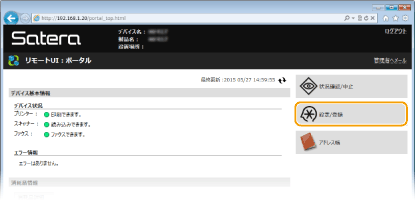
[設定/登録]をクリックする
 |
|
3
|
[ネットワーク設定]
[Eメール/I ファクス設定]をクリックする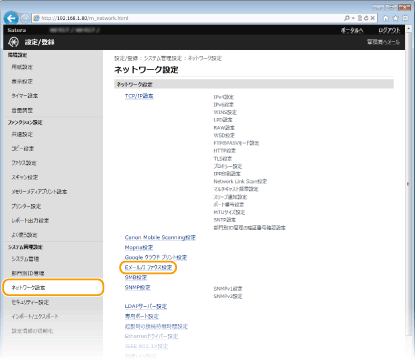 |
|
4
|
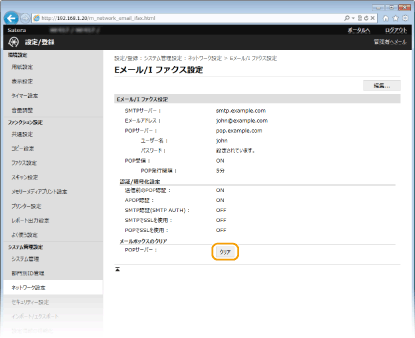
[メールボックスのクリア]にある[クリア]をクリックする
 |
|
5
|
メッセージを確認し、[OK]をクリックする
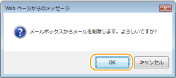 メールボックスからメールが削除されます。
|
 便利な機能 便利な機能 |
|
いつも同じ設定で送信したい よく使う設定にする(初期値の変更)
複数のIファクス設定を組み合わせて登録し、必要なときに呼び出して使用したい よく使うスキャン設定を登録する(Eメール/Iファクス/共有フォルダー/FTPサーバー)
Iファクスの差出人名を指定したい ユーザー略称の登録(Eメール/I ファクス)
|
 関連項目
関連項目