USBメモリーから印刷する(メモリーメディアプリント)
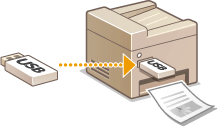
画像ファイルやPDFファイルが保存されたUSBメモリーを本機に接続して、パソコンを介さずに直接印刷できます。
印刷できるファイル形式
以下のファイルを印刷できます。
JPEGファイル(DCF/Exif2.21以下/JFIF)
TIFFファイル(JPEG/MH/MR/MMR圧縮)
PDFファイル
 |
|
JPEGファイルやTIFFファイルは、1ファイル*1あたり最大20 MB*2まで印刷できます。
PDFファイルは、1ファイルあたり最大2 GBまで印刷できます。
上記の最大容量以下のファイルでも正しく印刷できないことがあります。
*1 マルチページTIFFファイルの場合は、「1ページ」の容量です。
*2 <セキュアプリント設定>を<OFF>に設定すると、最大50 MBまで印刷できるようになります(セキュアプリント設定)。
|
使用できるUSBメモリー
以下のフォーマット形式のUSBメモリーを使用できます。
FAT16(メモリー容量は2 GBまで)
FAT32(メモリー容量は32 GBまで)
 |
|
USB規格に準拠していないものは使えません。また、USBメモリーによっては正しくデータを保存できない場合があります。
USBハブを介して接続したり、延長ケーブルを使って接続することはできません。
セキュリティー機能付きなど特殊なUSBメモリーは使えません。
|
|
|
|
本体前面のUSBポートはUSB 2.0に対応しています。
USBメモリーのフォルダー内に多数のファイルがある場合、読み込みにかかる時間が長くなります。不要なファイルはパソコンであらかじめ削除するか、別のフォルダーに移動させてください。
|
1
本体前面のUSBポートにUSBメモリーを接続する
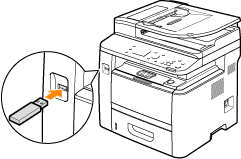

データの読み込み/書き込み中は、USBメモリーを抜いたり、衝撃や振動を与えないでください。また、処理中に電源を切らないでください。
2
 を押し、<メモリーメディアプリント>をタップする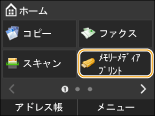
3
<ファイルを選択してプリント>をタップする
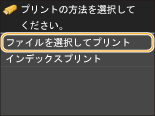

<インデックスプリント>について
USBメモリーに保存されているJPEGファイルのサムネイル(縮小画像)を一覧印刷したいときは、画面で<インデックスプリント>を選び、次の手順に進みます。
4
印刷したいファイルにチェックマークを付ける
複数のファイルを選択できます。
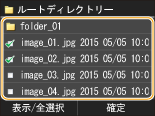
選択を解除するには、選択済み( )のファイルをタップします。
)のファイルをタップします。フォルダーをタップすると、その内容が表示されます。1つ上の階層に移動するときは  を押します。
を押します。第3階層より深い階層のフォルダーやファイルは表示されません。
別のフォルダーへ移動すると、ファイルの選択は解除されます。
 ファイルを全選択する
|
1
|
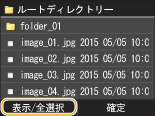
<表示/全選択>をタップする
 |
|
2
|
<全選択> をタップする
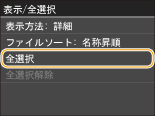 すべての選択を解除するには、<全選択解除>をタップします。
|
|
3
|
<JPEG/TIFF>または<PDF>をタップする
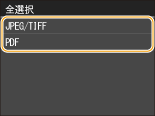 <表示/全選択>をタップする前に、ファイルを選択している場合は、選択しているファイルと同じ種類のみ選択できます。
|
ファイルをプレビュー画像で表示する
ファイルの表示方法を<詳細>(ファイル名と日付を表示)から<画像>(プレビュー画像を表示)にすることもできます。ファイルの中身を確認しながら選択操作をするときに便利です。
PDFファイルの場合、プレビュー画像は表示されません。
ファイルの表示を常に<詳細>にするのか<画像>にするのかを設定することができます。表示方法のデフォルト設定
|
1
|
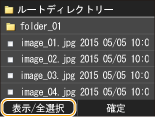
<表示/全選択>をタップする
 |
||||
|
2
|
<表示方法>をタップする
 |
||||
|
3
|
表示方法をタップする
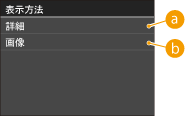  <詳細> <詳細>
 <画像> <画像>
|
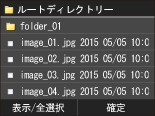
 をタップすると大きなプレビュー画像が表示されます。
 をタップすると、元の大きさに戻ります。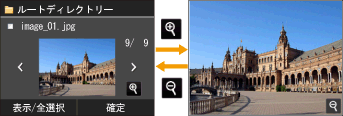
ファイルの表示順序を変更する
USBメモリー内のファイルの表示順序を変更できます。
<名称昇順>、<日付/時刻昇順>などのように、常に同じ基準でファイルを表示するように設定することができます。ファイルソートのデフォルト設定
|
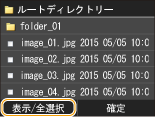
1
|
<表示/全選択>をタップする
 |
|
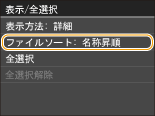
2
|
<ファイルソート>をタップする
 |
|
3
|
表示順序の基準をタップする
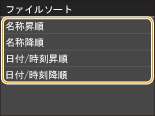 <日付/時刻昇順>と<日付/時刻降順>では、ファイルの最終更新日時が基準となります。
|
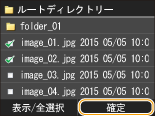
5
<確定>をタップする
6
必要に応じて印刷設定をする
設定する項目をタップします。
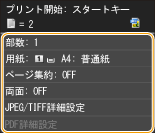
<部数>
印刷する部数を1~99部の間で設定します。 /
/ またはテンキーで入力し、<確定>をタップします。
/またはテンキーで入力し、<確定>をタップします。
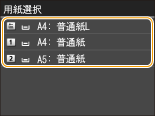
<用紙>
印刷する用紙を選択します。
<ページ集約>
TIFFファイルの場合は、<ページ集約>は設定できません。
2つまたは4つの画像を1枚の用紙に印刷します。<2 in 1>または<4 in 1>をタップします。
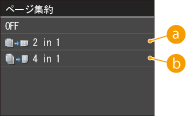
<2 in 1>
1枚の用紙に2つの画像を印刷します。
<4 in 1>
1枚の用紙に4つの画像を印刷します。
<両面>
用紙の両面に印刷します。とじ位置を選択します。
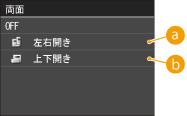
<左右開き>
用紙をとじたとき、左右開きとなるように印刷されます。

<上下開き>
用紙をとじたとき、上下開きとなるように印刷されます。

|
用紙サイズや種類によっては両面印刷できないことがあります。用紙について
|
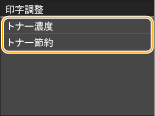
<印字調整>
印刷の品質に関する設定を変更できます。
|
<トナー濃度>
印刷時のトナー濃度を調整します。
 / / で調節し、<確定>をタップします。なお、<トナー節約>が<する>の場合は、この項目は設定できません。 で調節し、<確定>をタップします。なお、<トナー節約>が<する>の場合は、この項目は設定できません。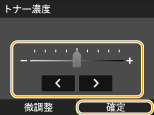 トナー濃度を微調整する
トナー濃度を高濃度/中濃度/低濃度の3つの濃度域別に微調整したいときは、次の操作を行ってください。
<微調整>  濃度域を選択 濃度を調整 <確定> <確定> 濃度域を選択 濃度を調整 <確定> <確定> |
|
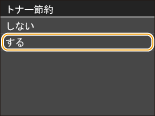
<トナー節約>
<する>をタップするとトナーを節約して印刷します。大量に印刷するときなど、レイアウトなどの仕上がりを事前に確認してから印刷したいときに設定します。
 |
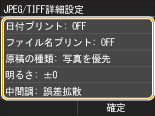
<JPEG/TIFF詳細設定>
JPEG/TIFF画像の印刷設定を変更できます。
|
<日付プリント>
<ON>をタップすると画像の下側に日付を印刷します。
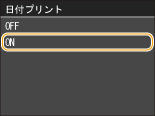 インデックスプリントでは<日付プリント>は使用できませんが、画像ファイルの修正日が各画像の下に自動的に印刷されます。
|
|
<ファイル名プリント>
<ON>をタップすると画像の下側にファイル名を印刷します。
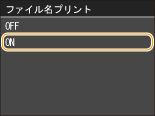 インデックスプリントでは<ファイル名プリント>は使用できませんが、画像ファイル名が各画像の下に自動的に印刷されます。
|
|
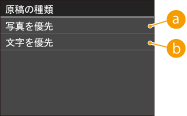
<原稿の種類>
画像の内容に応じて、原稿の種類を選びます。<写真を優先>または<文字を優先>をタップします。
|
|
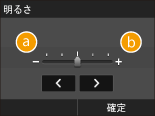
<明るさ>
画像の明るさを調節して印刷します。
/で調節し、<確定>をタップします。JPEG圧縮以外のTIFFファイルの場合は、<明るさ>は設定できません。
|
|
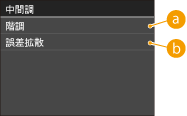
<中間調>
中間調(画像の明るい部分と暗い部分の中間の領域)を最適な画質で再現する印刷方法を選びます。<階調>または<誤差拡散>をタップします。
|
|
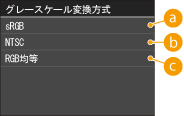
<グレースケール変換方式>
カラーのデータをモノクロに変換して印刷するときの方式を選択します。
|
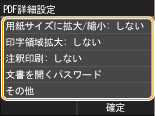
<PDF詳細設定>
PDFの印刷設定を変更できます。
|
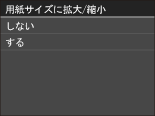
<用紙サイズに拡大/縮小>
用紙サイズの有効印字領域に合わせて、拡大または縮小します。
 |
|
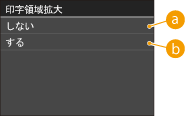
<印字領域拡大>
印字領域を広げて印刷します。
|
|
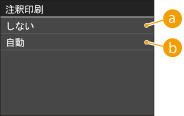
<注釈印刷>
PDFファイルの注釈を印刷します。
|
|
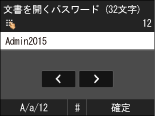
<文書を開くパスワード>
文書を開くためのパスワードを入力してパスワード保護されたPDFファイルを印刷できます。
 |
|
<その他>
|
<中間調>
中間調(画像の明るい部分と暗い部分の中間の領域)を最適な画質で再現する印刷方法を選びます。1つの文書に対して画像の種類別に設定することができます。
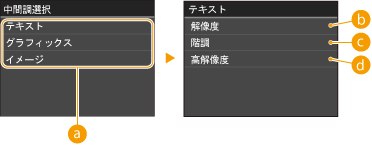 画像の種類
画像の種類設定を変更する対象を選びます。<テキスト>は文字、<グラフィックス>は線や図形、<イメージ>は写真などの画像が対象となります。
<解像度>テキストの輪郭をくっきりさせて精細な印刷をします。文字や細い線のデータなどを印刷するのに適しています。
 <階調>
<階調>階調や輪郭をなめらかに印刷します。グラデーションを使用した図形やグラフなどを印刷するのに適しています。
 <高解像度>
<解像度>よりも高精細な印刷を行うことができますが、質感の安定性は若干劣ります。文字や細い線のデータ、CADデータなどの輪郭をシャープに印刷するのに適しています。
<グレースケール変換方式>
カラーのデータをモノクロに変換して印刷するときの方式を選択します。
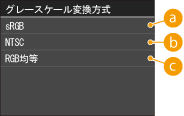 <sRGB>
色の違いを考慮した、なめらかな階調になるようにモノクロ変換されます。
<NTSC>テレビ映像(NTSC方式)と同等の見た目になるようにモノクロ変換されます。
<RGB均等>明るさのみを基準にし、RGBがすべて均等になるようにモノクロ変換されます。
7
 を押す
を押す印刷が開始されます。
中止したいときは、<中止> <はい> をタップします。
<はい> をタップします。8
USBポートからUSBメモリーを取り外す
|
1
|
 を押す を押す |
|
2
|
 を押す を押す |
|
3
|
<デバイス状況>をタップする
|
|
4
|
<メモリーメディアの取り外し>をタップする
<メモリーメディアは取り外すことができます。>と表示されるまでお待ちください。
|
|
5
|
USBメモリーを取り外す
|
 便利な機能 便利な機能 |
|
いつも同じ設定で印刷したい よく使うメモリーメディアプリント設定にする(初期値の変更)
|
 関連項目
関連項目