
发送 PC 传真
|
|
|
当 <允许驱动程序发传真> 在本机上设置为 <关闭> 时,无法从计算机发送传真。禁止 PC 传真
如果在本机上启用了部门 ID 管理,在使用的传真机驱动程序上也需要启用部门 ID 管理。更多信息,请单击传真机驱动程序画面上的 [帮助]。设置部门识别码管理
|
1
在应用程序中打开文档,显示打印对话框。
各应用程序显示打印对话框的方法会有所不同。更多信息,请参阅所使用应用程序的使用说明书。
2
为本机选择传真机驱动程序,然后单击 [打印]。
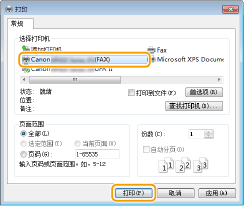

在 Windows 8/Server 2012 系统环境中从 Windows 应用商店应用程序发送时
在画面右侧显示超级按钮,并使用下面所示的步骤。
Windows 8/Server 2012
轻触或单击 [设备] 本机的传真机驱动程序 [打印]。
轻触或单击 [设备]
本机的传真机驱动程序 [打印]。Windows 8.1/Server 2012 R2
轻触或单击 [设备] [打印] 本机的传真机驱动程序 [打印]。
轻触或单击 [设备]
[打印] 本机的传真机驱动程序 [打印]。如果使用该方式发送传真,将只有数量有限的传真功能可用。
如果显示 [打印机需要你进行处理。请转至桌面进行处理。] 信息,请进入桌面,并转到步骤 3。本机设置为在发送传真和类似情况过程中显示用户名时会出现此信息。
3
指定接收方。
 仅指定一个接收方
|
1
|
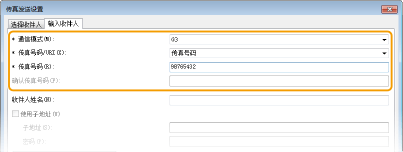
单击 [输入收件人] 选项卡。
|
|
2
|
设置通信模式和传真号码(或 URI)。
 |
若要同时指定多个接收方
|
1
|
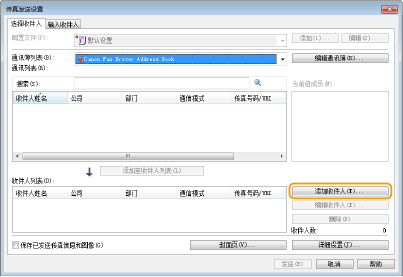
单击 [选择收件人] 选项卡。
|
|
2
|
单击 [添加收件人]。
 |
|
3
|
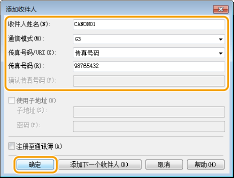
设置通信模式和传真号码(或 URI),然后单击 [确定]。
|
 |
|
|
4
|
重复步骤 2 和 3 同时添加多个接收方。
在步骤 3 中单击 [添加下一个收件人] 也可添加接收方。
|
如果需要指定拨打外线的号码,请选择 [详细设置] [添加外部拨号前缀到 G3/IP 传真号码] 并在 [外部拨号前缀:] 中输入号码。当本机拨号时,指定的号码将添加至传真号码的开头。
[添加外部拨号前缀到 G3/IP 传真号码] 并在 [外部拨号前缀:] 中输入号码。当本机拨号时,指定的号码将添加至传真号码的开头。让使用地址簿指定接收方变得更加容易,请参阅使用注册的接收方。
通过选择 [保存已发送传真信息和图像],可以保存发送文档的日志和检查已发送文档及其图像的详细信息(包括接收方和页数)。更多信息,请单击传真机驱动程序画面上的 [帮助]。
当 [确认传真号码:] 或 [确认 URI:] 字段激活时,也可在字段中输入相应的号码。在传真机驱动程序画面中可更改是否确认所输入号码的设置。更多信息,请单击传真机驱动程序画面上的 [帮助]。
4
根据需要为文档添加封面页。 为 PC 传真添加封面页
5
单击 [发送] 发送文档。