여러 문서 결합 및 인쇄
 |
|
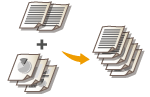
Canon PageComposer를 사용하여 여러 문서를 한 개의 인쇄 작업으로 결합하고 지정된 인쇄 설정으로 인쇄할 수 있습니다. 이 기능을 사용하면 예를 들어, 다른 응용 프로그램으로 작성한 문서를 합치고 모든 페이지를 동일한 크기로 인쇄할 수 있습니다.
|
1
응용 프로그램에서 문서를 열고 인쇄 대화 상자를 표시합니다.
인쇄 대화 상자를 표시하는 방법은 각 응용 프로그램마다 다릅니다. 자세한 내용은 사용 중인 응용 프로그램의 설명서를 참조하십시오.
2
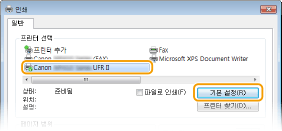
본 기기의 프린터 드라이버를 선택하고 [Preferences] (기본 설정) 또는 [Properties] (속성)을 클릭합니다.
3
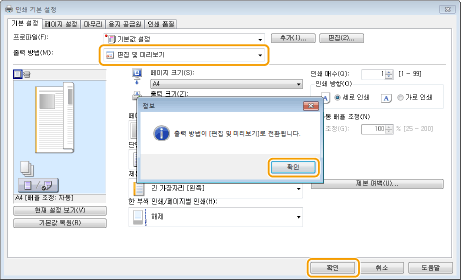
[편집 및 미리보기] 에서 [출력 방법]를 선택합니다.
[Information] (정보) 팝업 화면의 [OK] (확인)을 클릭합니다.
화면 하단의 [확인]을 클릭합니다.
4
[Print] (인쇄) 또는 [OK] (확인)을 클릭합니다.
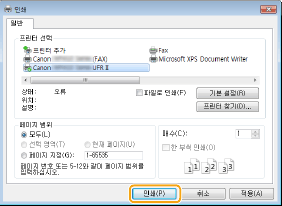
Canon PageComposer가 시작됩니다. 이 단계에서는 인쇄가 시작되지 않습니다.
5
합치려는 문서에 대해 1에서 4단계를 반복합니다.
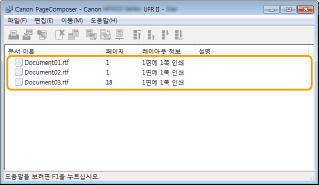
Canon PageComposer에 문서가 추가됩니다.
6
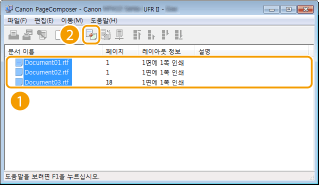
[Document Name] (문서 이름) 목록에서 합칠 문서를 선택하고  을 클릭합니다.
을 클릭합니다.여러 문서를 선택하려면 [SHIFT] 키 또는 [CTRL] 키를 누른 상태로 문서를 클릭합니다.
7
필요에 따라 설정을 변경하고 [Combine] (결합)을 클릭합니다.
6단계에서 선택한 문서가 합쳐집니다.
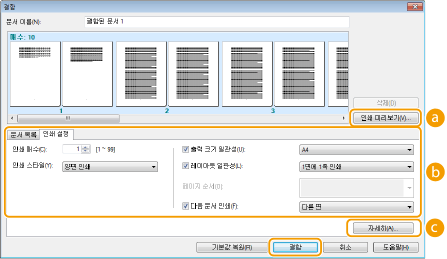
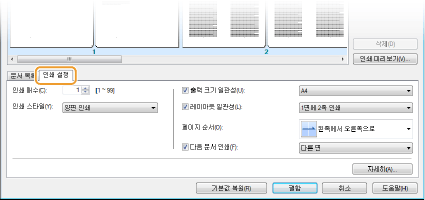
 [Print Preview] (인쇄 미리 보기)
인쇄할 문서의 미리보기를 표시합니다.
 [Document List] (문서 목록)/[Print Settings] (인쇄 설정)
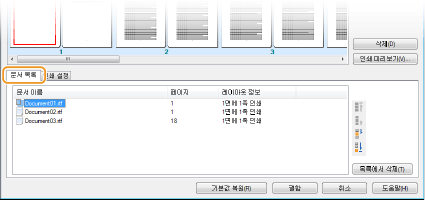
1에서 4단계에 추가한 문서를 표시하려면 [Document List] (문서 목록) 탭을 클릭합니다. 목록에서 문서를 선택한 다음 [Delete from List] (목록에서 삭제)를 클릭하여 삭제할 수도 있습니다.
복사 매수 또는 단면/양면 인쇄와 같은 인쇄 설정을 지정하려면 [Print Settings] (인쇄 설정) 탭을 클릭합니다. 여기에서 지정한 설정은 전체 인쇄 작업에 적용됩니다.

자세한 내용을 보려면 Canon PageComposer 화면에서 [Help] (도움말)을 클릭하십시오.
 [Details] (자세히)
프린터 드라이버의 인쇄 설정 화면을 표시합니다. 정식 인쇄 방법을 사용할 때보다 사용 가능한 설정이 적습니다.
8
[Document Name] (문서 이름) 목록에서 인쇄하려는 합쳐진 문서 인쇄 작업을 선택하고  을 클릭합니다.
을 클릭합니다.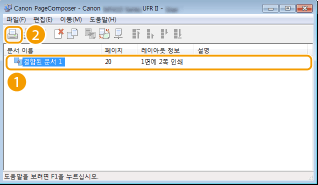
인쇄가 시작됩니다.
인쇄를 취소하는 방법은 인쇄 취소를 참조하십시오.