
Unité de fixation
Des saletés peuvent adhérer à l'unité de fixation située à l'intérieur de l'appareil et laisser des traînées noires sur les impressions. Pour nettoyer cette pièce, suivez la procédure ci-après. Notez que vous ne pouvez pas nettoyer l'unité de fixation si des documents sont en attente d'impression. Pour nettoyer l'unité de fixation, vous avez besoin de papier ordinaire au format A4 ou Lettre. Placez-le dans la cassette à papier ou dans le bac multifonction avant de commencer la procédure suivante. Chargement du papier
|
|
|
Le nettoyage utilise l'encre de la cartouche de toner. Assurez-vous préalablement qu'il y a suffisamment d'encre dans la cartouche de toner. Vérification de la quantité d'encre restante dans la cartouche de toner
Si le problème persiste après avoir suivi la procédure suivante, recommencez le nettoyage de l'étape 6 avec cette fois la face imprimée vers le haut.
|
1
Appuyez sur  et appuyez sur <Menu>.
et appuyez sur <Menu>.2
Appuyez sur <Réglages/Maintenance>.
3
Appuyez sur <Nettoyer l'ensemble de fixation>.
4
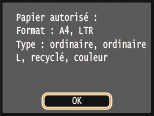
Contrôlez que le format et le type du papier mentionnés à l'écran correspondent au papier chargé dans l'appareil et appuyez sur <OK>.
5
Appuyez sur <Démarrer>.
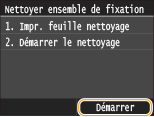
La page de nettoyage est imprimée.
6
Chargez la feuille de nettoyage dans le bac multifonctions avec la face imprimée vers le bas.
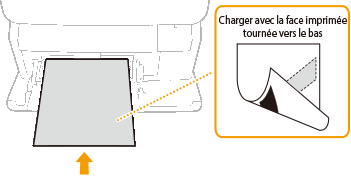

Si du papier reste dans le bac multifonctions
Retirez le papier avant de charger la feuille de nettoyage.
7
Appuyez sur <OK>.
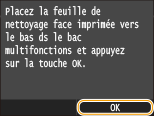
Le nettoyage commence. Lorsque le message <Terminé.> s'affiche 95 secondes plus tard environ, appuyez sur pour revenir à l'écran Accueil.
pour revenir à l'écran Accueil.