
Impresión de un documento
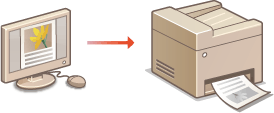
Esta sección describe cómo imprimir un documento en su ordenador utilizando el controlador de impresora.
|
|
Opciones de papel en el equipoPor lo general, antes de imprimir hay que especificar el tamaño y el tipo de papel que hay cargado en cada origen del papel. Especificación del tamaño y tipo de papel
Al especificar <Priorizar opciones del controlador al imprimir> en <On>, podrá imprimir desde el origen de papel especificado en el controlador de impresora, al margen de las opciones de papel que haya en el equipo. Priorizar opciones del controlador al imprimir
|
1
Abra un documento en una aplicación y visualice el cuadro de diálogo de impresión.
El método para mostrar el cuadro de diálogo de impresión varía según la aplicación. Para obtener más información, consulte el manual de instrucciones de la aplicación que esté utilizando.
2
Seleccione el controlador de impresora de este equipo y haga clic en [Preferencias] o [Propiedades].
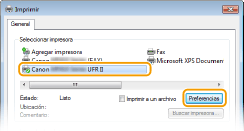
La pantalla puede variar en función de la aplicación que utilice.
3
Especifique el tamaño de papel.
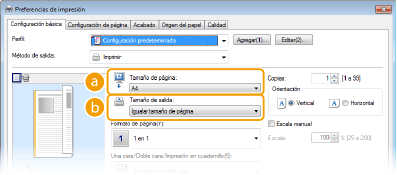
 [Tamaño de página]
Seleccione el tamaño de un documento creado en la aplicación.
 [Tamaño de salida]
Seleccione el tamaño de papel en el que se imprimirá realmente el documento. Si el tamaño seleccionado difiriera del especificado en [Tamaño de página], el documento se imprimirá ampliado/reducido automáticamente en función del tamaño seleccionado. Ampliación o reducción
 |
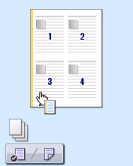
IU clicablePodrá especificar fácilmente el formato de página, la posición de encuadernación, etc. de una forma intuitiva en la imagen de vista preliminar.Para obtener más información, haga clic en [Ayuda] en la pantalla del controlador de impresora.
 |
4
Haga clic en la pestaña [Origen del papel] y especifique el origen y tipo de papel.
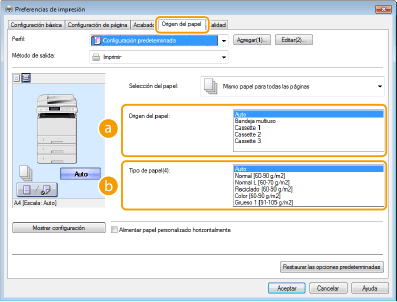 [Origen del papel]
Seleccione el origen del papel desde el cual se alimentará el papel.
|
Valor de configuración
|
Origen del papel
|
|
Auto
|
El origen del papel se seleccionará automáticamente en función del tamaño y el tipo de papel especificado para la impresión y las opciones configuradas en el equipo.
|
|
Bandeja multiuso
|
El papel se alimenta desde la bandeja multiuso.
|
|
Cassette 1
|
El papel se alimentará desde el casete de papel del equipo.
|
|
Casete N
(N = 2 a 3) |
El papel se alimentará desde el alimentador de papel opcional.
|
[Tipo de papel]Especifique el valor de acuerdo con el tipo de papel y el peso base del papel de impresión. Carga del papel
5
Especifique otras opciones de impresión según sea necesario. Varias opciones de impresión

Puede registrar las opciones especificadas en este paso como "perfil" y utilizarlo cuando imprima. Puede eliminar la necesidad de especificar las mismas opciones cada vez que imprima. Registro de combinaciones de las opciones de impresión que se utilizan con mayor frecuencia
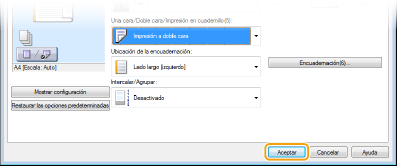
6
Haga clic en [Aceptar].
7
Haga clic en [Imprimir] o [Aceptar].
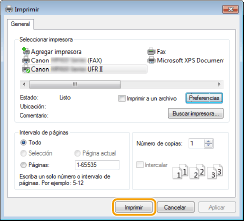
Se iniciará la impresión. En algunas aplicaciones, aparecerá una pantalla como la que se muestra a continuación.
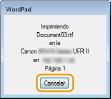
Para cancelar la impresión, haga clic en [Cancelar] cuando aparezca la pantalla anterior. Cuando desaparezca la pantalla o si la pantalla no aparece, podrá cancelar la impresión de otros modos. Cancelación de impresiones
|
|
Cuando se imprima desde la aplicación Windows Store en Windows 8/Server 2012Abra la barra de acceso del lado derecho de la pantalla y utilice el procedimiento que se presenta a continuación.
Windows 8/Server 2012
Pulse o haga clic en [Dispositivos]  del controlador de impresora de este equipo [Imprimir]. del controlador de impresora de este equipo [Imprimir].Windows 8.1/Server 2012 R2
Pulse o haga clic en [Dispositivos] [Imprimir] del controlador de impresora de este equipo [Imprimir].Si imprime utilizando este método, únicamente se encontrará disponible un número limitado de opciones de impresión.
Si aparece el mensaje [La impresora necesita tu atención. Vete al escritorio para solucionar el problema.], diríjase al escritorio y siga las instrucciones del cuadro de diálogo mostrado. Este mensaje aparecerá cuando el equipo esté configurado para mostrar el nombre de usuario durante la impresión y otros casos similares.
|