
Papiertransportrol
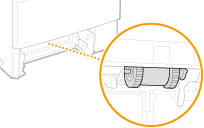
Stof op de papiertransportrol kan herhaaldelijke papierstoringen tot gevolg hebben. In dat geval voert u de onderstaande procedure uit om de papiertransportrollen te reinigen. Als u problemen of vragen hebt over het zelf schoonmaken, neem dan contact op met uw Canon dealer.
|
|
|
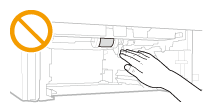
Zorg ervoor dat u het zwarte rubber van de papiertransportrollen niet met uw handen aanraakt.
 |
 |
|
Met de onderstaande procedure reinigt u ook de papiertransportrollen van de optionele papiertoevoeren.
|
1
Trek de papierlade uit.
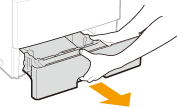

Houd de papierlade met twee handen vast en trek deze voorzichtig uit het apparaat. Als u dat niet doet, kan de lade beschadigd raken wanneer u deze laat vallen omdat de lade te snel naar buiten schuift.
2
Verwijder de papiertransportrol.
|
1
|
Druk de papiertransportrol naar links en maak het rechter gedeelte van de as los.
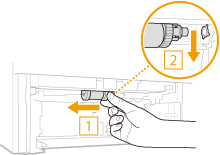 Gebruik niet te veel kracht terwijl u de papiertransportrol naar links drukt. Hierdoor kan de papiertransportrol beschadigd raken.
|
|
2
|
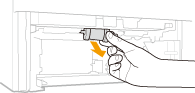
Trek de papiertransportrol naar buiten in neerwaartse richting.
 |
3
Veeg de papiertransportrol schoon.
Maak een doekje vochtig en wring het goed uit. Reinig hiermee de papiertransportrol.
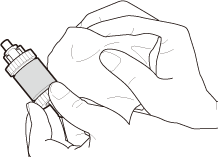
Gebruik geen oliehoudende reinigingsmiddelen enzovoort.
4
Breng de papiertransportrol weer op zijn plaats.
|
1
|
Houd het rechter gedeelte van de papiertransportrol vast en steek het linker gedeelte in de as.
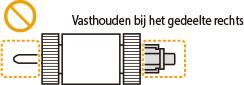
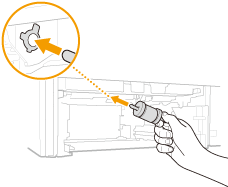 Let op: houd het rechter gedeelte van de papiertransportrol vast; houd het linker gedeelte van de as niet vast.
 |
|
2
|
Plaats de rechterpin terwijl u de papiertransportrol naar links drukt.
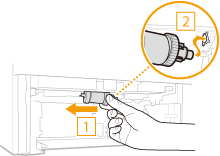 Gebruik niet te veel kracht terwijl u de papiertransportrol naar links drukt. Hierdoor kan de papiertransportrol beschadigd raken.
|
5
Plaats de papierlade in het apparaat.
Als u de papierlade plaatst met <Melden controle papierinst.> ingesteld op <Aan>, verschijnt een bevestigingsscherm. Melden om papierinstellingen te controleren