Εισαγωγή κειμένου
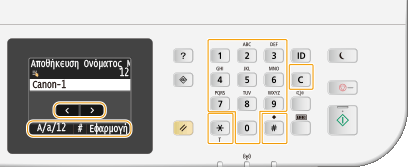
Χρησιμοποιήστε την οθόνη και τα αριθμητικά πλήκτρα για να εισαγάγετε κείμενο και τιμές.
Εναλλαγή του τύπου κειμένου
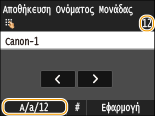
Πατήστε <A/a/12> για να αλλάξετε τον τύπο του εισαγόμενου κειμένου. Ο τρέχων επιλεγμένος τύπος κειμένου υποδεικνύεται με τα σύμβολα «A», «a» και «12» που εμφανίζονται πάνω και δεξιά από το πεδίο εισαγωγής κειμένου.
 |
|
Μπορείτε επίσης να πατήσετε
 για να αλλάξετε τον τύπο κειμένου. για να αλλάξετε τον τύπο κειμένου. |
Τύποι κειμένου που μπορούν να εισαχθούν
Παρακάτω παρατίθενται τα είδη κειμένου που μπορείτε να εισαγάγετε.
|
Πλήκτρο
|
A
|
a
|
12
|
 |
@ . - _ /
|
1
|
|
 |
ABC
|
abc
|
2
|
 |
DEF
|
def
|
3
|
 |
GHI
|
ghi
|
4
|
 |
JKL
|
jkl
|
5
|
 |
MNO
|
mno
|
6
|
 |
PQRS
|
pqrs
|
7
|
 |
TUV
|
tuv
|
8
|
 |
WXYZ
|
wxyz
|
9
|
 |
(Μη διαθέσιμο)
|
0
|
|
 |
(διάστημα) -.*#!",;:^`_=/|'?$@%&+\~()[]{}<>
|
(Μη διαθέσιμο)
|
|
|
|
|
Πατήστε
ή <#>, όταν εισάγετε κείμενο τύπου <A> ή <a>, για να εμφανιστούν στην οθόνη τα σύμβολα που μπορείτε να εισαγάγετε. Πατήστε ένα σύμβολο για να το εισαγάγετε. |
Διαγραφή κειμένου
Κάθε φορά που πατάτε το πλήκτρο  , διαγράφεται ένας χαρακτήρας. Πατήστε και κρατήστε πατημένο το πλήκτρο για να διαγράψετε ολόκληρο το κείμενο που έχει εισαχθεί.
, διαγράφεται ένας χαρακτήρας. Πατήστε και κρατήστε πατημένο το πλήκτρο για να διαγράψετε ολόκληρο το κείμενο που έχει εισαχθεί.Μετακίνηση του δρομέα (Εισαγωγή διαστήματος)
Πατήστε  ή
ή  για να μετακινήσετε το δρομέα. Για να εισάγετε ένα διάστημα, μετακινήστε το δρομέα στο τέλος του κειμένου και πατήστε.
ή για να μετακινήσετε το δρομέα. Για να εισάγετε ένα διάστημα, μετακινήστε το δρομέα στο τέλος του κειμένου και πατήστε.Παράδειγμα εισαγωγής κειμένου και αριθμών
Παράδειγμα: «Canon-1»
|
1
|
Πατήστε επανειλημμένα το <A/a/12> έως ότου επιλεχθεί το <A>.
|
|
2
|
Πατήστε επανειλημμένα το
έως ότου επιλεχθεί το γράμμα «C». |
|
3
|
Πατήστε επανειλημμένα το <A/a/12> έως ότου επιλεχθεί το <a>.
|
|
4
|
Πατήστε επανειλημμένα το
έως ότου επιλεχθεί το γράμμα «a». |
|
5
|
Πατήστε επανειλημμένα το
έως ότου επιλεχθεί το γράμμα «n». |
|
6
|
Πατήστε επανειλημμένα το
έως ότου επιλεχθεί το γράμμα «o». |
|
7
|
Πατήστε επανειλημμένα το
έως ότου επιλεχθεί το γράμμα «n». |
|
8
|
Πατήστε επανειλημμένα το
έως ότου επιλεχθεί το σύμβολο «-». |
|
9
|
Πατήστε επανειλημμένα το <A/a/12> έως ότου επιλεχθεί το <12>.
|
|
10
|
Πατήστε το πλήκτρο
. |
|
11
|
Πατήστε <Εφαρμογή>.
|
Εισαγωγή χαρακτήρων με πληκτρολόγιο USB
Όταν εμφανίζεται στην οθόνη το εικονίδιο  , μπορείτε να συνδέσετε ένα πληκτρολόγιο στη θύρα USB που υπάρχει στην Μπροστινή πλευρά ή στην Πίσω πλευρά για τη σύνδεση συσκευών USB και να εισαγάγετε κείμενο χρησιμοποιώντας το πληκτρολόγιο. Εξακολουθείτε να μπορείτε να χρησιμοποιήσετε το αριθμητικό πληκτρολόγιο, ακόμα κι αν έχετε συνδέσει εξωτερικό πληκτρολόγιο.
, μπορείτε να συνδέσετε ένα πληκτρολόγιο στη θύρα USB που υπάρχει στην Μπροστινή πλευρά ή στην Πίσω πλευρά για τη σύνδεση συσκευών USB και να εισαγάγετε κείμενο χρησιμοποιώντας το πληκτρολόγιο. Εξακολουθείτε να μπορείτε να χρησιμοποιήσετε το αριθμητικό πληκτρολόγιο, ακόμα κι αν έχετε συνδέσει εξωτερικό πληκτρολόγιο.|
|
|
Ορισμένα πλήκτρα του πληκτρολογίου USB, π.χ. τα πλήκτρα [Backspace], [Home] και [End], δεν μπορούν να χρησιμοποιηθούν. Εάν πατήσετε ένα από τα πλήκτρα που δεν μπορούν να χρησιμοποιηθούν, δεν θα εισαχθεί και δεν θα αλλάξει τίποτα.
Για να διαγράψετε κείμενο, πατήστε το πλήκτρο [Delete].
Πατώντας το πλήκτρο [RETURN/ENTER], ολοκληρώνεται η εισαγωγή κειμένου, όπως εάν πατούσατε <Εφαρμογή>.
Μπορείτε να καθορίσετε τη διάταξη του πληκτρολογίου (διάταξη ΗΠΑ ή Ηνωμένου Βασιλείου). Διάταξη Αγγλικού Πληκτρολογίου
Μπορείτε να αποσυνδέσετε το πληκτρολόγιο USB από τη συσκευή οποιαδήποτε στιγμή. Δεν απαιτείται κάποια ειδική διαδικασία για να το αποσυνδέσετε.
Ανάλογα με τη γλώσσα εμφάνισης, ορισμένοι χαρακτήρες ενδέχεται να μην εισάγονται σωστά.
|