Εναλλαγή εκτύπωσης 1-όψης και 2-όψεων
 |
|
Μπορείτε να εκτυπώσετε και σε 1-όψη και σε 2-όψεις. Η προεπιλεγμένη ρύθμιση είναι [2-sided Printing] (Εκτύπωση 2-όψεων). Αλλάξτε τη ρύθμιση, όπως απαιτείται.
|
 |
Βεβαιωθείτε ότι ο δευτερεύων δίσκος εξόδου είναι κλειστός.Όταν ο δευτερεύων δίσκος εξόδου είναι ανοιχτός, δεν μπορείτε να εκτελέσετε εκτύπωση 2-όψεων. Κατά την εκτύπωση 2-όψεων, πρέπει να φροντίζετε ο δευτερεύων δίσκος εξόδου να είναι κλειστός. Πίσω πλευρά
|
 |
|
Η εκτύπωση 2 όψεων ενδέχεται να μην είναι διαθέσιμη για ορισμένα μεγέθη και τύπους χαρτιών. Χαρτί
|
[Basic Settings] (Βασικές ρυθμίσεις) καρτέλα  Επιλέξτε [1-sided Printing] (Εκτύπωση 1-όψης) ή [2-sided Printing] (Εκτύπωση 2-όψεων) στο [1-sided/2-sided/Booklet Printing] (Εκτύπωση 1-όψης/2-όψεων/Φυλλαδίου) Επιλέξτε τη θέση βιβλιοδεσίας στο [Binding Location] (Θέση βιβλιοδεσίας) [OK]
Επιλέξτε [1-sided Printing] (Εκτύπωση 1-όψης) ή [2-sided Printing] (Εκτύπωση 2-όψεων) στο [1-sided/2-sided/Booklet Printing] (Εκτύπωση 1-όψης/2-όψεων/Φυλλαδίου) Επιλέξτε τη θέση βιβλιοδεσίας στο [Binding Location] (Θέση βιβλιοδεσίας) [OK]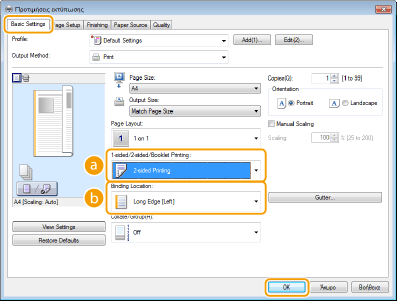
 [1-sided/2-sided/Booklet Printing] (Εκτύπωση 1-όψης/2-όψεων/Φυλλαδίου)
Επιλέξτε [1-sided Printing] (Εκτύπωση 1-όψης) ή [2-sided Printing] (Εκτύπωση 2-όψεων).

Για το [Booklet Printing] (Εκτύπωση φυλλαδίου), δείτε Εκτύπωση φυλλαδίου.
 [Binding Location] (Θέση βιβλιοδεσίας)
Καθορίστε τη θέση βιβλιοδεσίας των εκτυπώσεων με ένα εργαλείο βιβλιοδεσίας, όπως το συρραπτικό. Ο προσανατολισμός εκτύπωσης θα αλλάξει ανάλογα με την καθορισμένη θέση βιβλιοδεσίας. Για να καθορίσετε το περιθώριο για τη θέση βιβλιοδεσίας, κάντε κλικ στην επιλογή [Gutter] (Περιθώριο βιβλιοδεσίας).
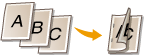
[Long Edge [Left]] (Μεγάλη Διάσταση (Αριστερά))
Εκτυπώνει εικόνες με τέτοιο τρόπο, ώστε οι εκτυπωμένες σελίδες να ανοίγουν οριζόντια όταν βιβλιοδετηθούν.
Εκτυπώνει εικόνες με τέτοιο τρόπο, ώστε οι εκτυπωμένες σελίδες να ανοίγουν οριζόντια όταν βιβλιοδετηθούν.
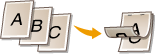
[Short Edge [Top]] (Μικρή Διάσταση (Επάνω))
Εκτυπώνει εικόνες με τέτοιο τρόπο, ώστε οι εκτυπωμένες σελίδες να ανοίγουν κάθετα όταν βιβλιοδετηθούν.
Εκτυπώνει εικόνες με τέτοιο τρόπο, ώστε οι εκτυπωμένες σελίδες να ανοίγουν κάθετα όταν βιβλιοδετηθούν.
[Gutter] (Περιθώριο βιβλιοδεσίας)
Καθορίστε ένα περιθώριο βιβλιοδεσίας.
Καθορίστε ένα περιθώριο βιβλιοδεσίας.
