Απευθείας σάρωση εγγράφων σε συσκευή μνήμης USB
Σε αυτήν την ενότητα περιγράφεται πώς μπορείτε να σαρώσετε έγγραφα και να τα αποθηκεύσετε απευθείας σε μια συσκευή μνήμης USB που είναι συνδεδεμένη στη συσκευή. Τα σαρωμένα έγγραφα αποθηκεύονται ως εικόνες JPEG, αρχεία PDF ή άλλες μορφές ψηφιακών αρχείων.
Διαθέσιμες συσκευές μνήμης USB
Μπορείτε να χρησιμοποιήσετε συσκευές μνήμης USB με τα ακόλουθα στυλ μορφοποίησης.
FAT16 (χωρητικότητα μνήμης: έως 2 GB)
FAT32 (χωρητικότητα μνήμης: έως 32 GB)
 |
|
Μην χρησιμοποιείτε μη τυπικές συσκευές μνήμης USB. Ενδέχεται να μην μπορέσετε να αποθηκεύσετε σωστά δεδομένα σε ορισμένες συσκευές μνήμης USB.
Οι συσκευές μνήμης USB δεν μπορούν να είναι συνδεδεμένες μέσω διανομέα USB ή καλωδίου επέκτασης.
Μην χρησιμοποιείτε συσκευές μνήμης USB με ειδικές λειτουργίες, όπως ενσωματωμένες λειτουργίες ασφαλείας.
|
 |
|
Οι θύρες USB της συσκευής υποστηρίζουν USB 2.0.
Εάν ένας φάκελος σε συσκευή μνήμης USB περιλαμβάνει πολλά αρχεία, θα χρειαστεί αρκετός χρόνος για την αποθήκευση των σαρωμένων δεδομένων. Χρησιμοποιήστε τον υπολογιστή σας για να διαγράψετε τα περιττά αρχεία στη συσκευή μνήμης USB ή να τα μεταφέρετε σε άλλο φάκελο.
|
1
Συνδέστε μια συσκευή μνήμης USB στη θύρα USB στην μπροστινή πλευρά της συσκευής.
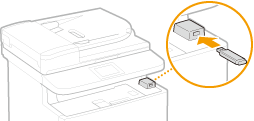

Μην αφαιρείτε τη συσκευή μνήμης USB ούτε να κουνάτε τη μνήμη USB ή το μηχάνημα, κατά την ανάγνωση ή εγγραφή δεδομένων. Επίσης, μην απενεργοποιείτε το μηχάνημα κατά τη διάρκεια της επεξεργασίας.
2
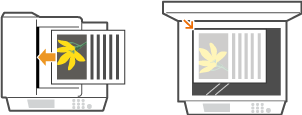
Τοποθετήστε το έγγραφο. Τοποθέτηση εγγράφων
3
Πατήστε  και έπειτα πατήστε <Σάρωση>.
και έπειτα πατήστε <Σάρωση>.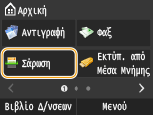
Εάν εμφανιστεί η οθόνη σύνδεσης, χρησιμοποιήστε τα αριθμητικά πλήκτρα για να εισαγάγετε το όνομα χρήστη και τον κωδικό πρόσβασης. Έπειτα, επιλέξτε διακομιστή πιστοποίησης και πατήστε  . Σύνδεση για εξουσιοδοτημένη αποστολή.
. Σύνδεση για εξουσιοδοτημένη αποστολή.4
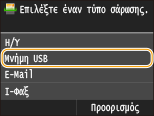
Πατήστε <Μνήμη USB>.
5
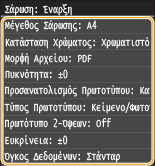
Καθορίστε τις ρυθμίσεις σάρωσης, όπως απαιτείται.
Επιλέξτε τις ρυθμίσεις. Καθορισμός λεπτομερών ρυθμίσεων
6
Πατήστε το πλήκτρο  .
.
.Ξεκινά η σάρωση του εγγράφου.
Για να ακυρώσετε τη σάρωση, αγγίξτε <Άκυρο>  <Ναι>.
<Ναι>. Όταν τοποθετείτε έγγραφα στον τροφοδότη στο βήμα 2
Όταν ολοκληρωθεί η σάρωση, τα σαρωμένα δεδομένα αποθηκεύονται στη συσκευή μνήμης USB.
Όταν τοποθετείτε έγγραφα στην επιφάνεια σάρωσης στο βήμα 2
Όταν ολοκληρωθεί η σάρωση, ακολουθήστε τις παρακάτω διαδικασίες (εκτός εάν έχετε επιλέξει JPEG ως μορφή αρχείου στο βήμα 5).
|
1
|
Εάν υπάρχουν επιπλέον σελίδες του εγγράφου που θέλετε να σαρώσετε, τοποθετήστε την επόμενη σελίδα στην επιφάνεια σάρωσης και πατήστε
.Επαναλάβετε αυτό το βήμα, έως ότου ολοκληρώσετε τη σάρωση όλων των σελίδων.
Όταν έχετε μόνο μία σελίδα για σάρωση, προχωρήστε στο επόμενο βήμα.
|
|
2
|
Πατήστε <Τέλος>.
Τα σαρωμένα δεδομένα αποθηκεύονται στη συσκευή μνήμης USB.
|

Ονομασία των φακέλων αποθήκευσης των σαρωμένων δεδομένων και αρχείων
Όταν ολοκληρωθεί η σάρωση, δημιουργείται αυτόματα ένας φάκελος στη συσκευή μνήμης USB για την αποθήκευση των σαρωμένων δεδομένων. Η ονομασία των φακέλων και των αρχείων γίνεται με τον τρόπο που περιγράφεται στη συνέχεια.
|
Όνομα φακέλου
|
Δημιουργείται ο φάκελος «SCAN_00» και αποθηκεύονται έως 100 αρχεία σε αυτόν τον φάκελο. Έπειτα, δημιουργούνται οι φάκελοι «SCAN_01» έως «SCAN_99», όταν ο τρέχων φάκελος είναι πλήρης, περιλαμβάνοντας 100 αρχεία.
|
|
Όνομα αρχείου
|
Τα ονόματα αρχείων που δίνονται για τα αρχεία των σαρωμένων δεδομένων είναι από «SCAN0000.XXX» μέχρι «SCAN9999.XXX» («XXX» είναι η επέκταση της μορφής αρχείου, όπως «JPG»). Για τα δύο πρώτα αριθμητικά ψηφία, δίνεται ο ίδιος αριθμός με αυτόν του αριθμού φακέλου στον οποίον έχουν αποθηκευτεί τα αρχεία. Για παράδειγμα, το πέμπτο αρχείο JPEG που είναι αποθηκευμένο στον φάκελο «SCAN_01» ονομάζεται «SCAN0105.JPG».
|
7
Πατήστε <Κλείσιμο>.
8
Αποσυνδέστε τη συσκευή μνήμης USB από τη θύρα USB.
|
1
|
Πατήστε το πλήκτρο
 . . |
|
2
|
Πατήστε το πλήκτρο
 . . |
|
3
|
Πατήστε <Κατάσταση Συσκευής>.
|
|
4
|
Πατήστε <Αφαίρεση Μέσου Μνήμης>.
Περιμένετε έως ότου εμφανιστεί το μήνυμα <Το μέσο μνήμης μπορεί να αφαιρεθεί με ασφάλεια.>.
|
|
5
|
Αποσυνδέστε τη συσκευή μνήμης USB.
|
 |
|
Εάν θέλετε να πραγματοποιείτε σάρωση πάντα με τις ίδιες ρυθμίσεις: Αλλαγή προεπιλεγμένων ρυθμίσεων
|