Afsendelse af I-faxer
Hvis du vil sende en fax til en computer eller en anden I-fax-kompatibel enhed, skal du angive en e-mailadresse i stedet for et faxnummer som destination. Hvis du sender en I-fax til en computer, sendes den som vedhæftet fil til en e-mail i TIFF-format. Og på samme måde som når du sender e-mail til en computer, kan du angive flere destinationer og angive Cc- og Bcc-destinationer.
1
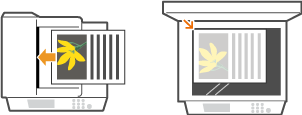
Placer dokumentet/dokumenterne.Placering af dokumenter
2
Tryk på  , og tryk på <Scan>.
, og tryk på <Scan>.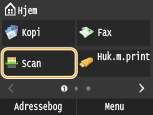
Hvis logonskærmen vises, skal du bruge taltasterne til at indtaste brugernavn og adgangskode. Derefter skal du vælge godkendelsesserver og trykke på  . Sådan logger du på Autoriseret afsendelse
. Sådan logger du på Autoriseret afsendelse3
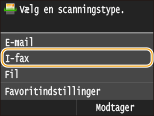
Tryk på <I-fax>.
4
Angiv destinationen ved hjælp af taltasterne, og tryk på <Anvend>.
Se, hvordan du indtaster tekst, under Indtastning af tekst.
Sådan bruges adressebogen til hurtigt at angive destinationer:Afsendelse ved hjælp af registrerede destinationer (e-mail/I-fax/delt mappe/FTP-server)
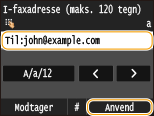

Hvis ovenstående skærmbillede ikke vises
Du kan kun sende til din egen e-mailadresse. Hvis du vil sende til andre destinationer, skal du konfigurere indstillingerne for godkendelse af afsendelsesfunktionen, så e-mailafsendelse ikke er begrænset. Kontakt din administrator for at få flere oplysninger. LDAP-servergodkendelse.
5
Angiv flere forskellige destinationer, inklusive eventuelle Cc/Bcc-destinationer.
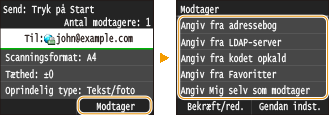
Tryk på <Modtager>, vælg metoden til angivelse af destinationer, og angiv derefter destinationen.
Hvis du valgte <Angiv fra LDAP-server> eller <Angiv Mig selv som modtager>, er destinationen valgt i feltet <Til>.
<Cc> og <Bcc> adresserne kan kun vælges ved hjælp af <Angiv fra adressebog>, <Angiv fra kodet opkald> eller <Angiv fra Favoritter>.
6
Angiv scanningsindstillingerne efter behov.
Tryk på det element, du vil indstille.
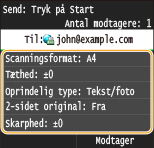
<Scanningsformat> Angivelse af en scanningsstørrelse
<Tæthed> Justering af tæthed
<Oprindelig type> Valg af dokumenttype
<2-sidet original> Scanning af 2-sidede dokumenter
<Skarphed> Justering af skarphed
Filnavnet for et scannet dokument tildeles automatisk baseret på følgende format: "kommunikationsstyringsnummer (fire cifre)_dato og klokkeslæt for afsendelse_dokumentnummer (tre cifre).tif."
Eksempel på filnavne: Sådan sendes kun et dokument på én side den 17. oktober 2015 kl. 19:00:05.
"0045_151017190005_001.tif"
Du kan ikke selv angive filnavne.
7
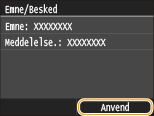
Angiv emnet, brødteksten og svar til-adresse for e-mailen efter behov.
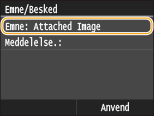
Emnet er som standard angivet til "Vedhæftet billede".
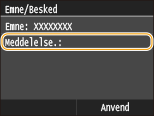
Brødteksten indstilles ikke som standard. Angiv den efter behov. Hvis der ikke er en brødtekst, sendes der kun scannede dokumenter.
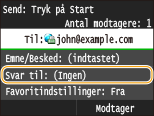
Svar til-adressen er ikke indstillet som standard. Hvis du vil angive en e-mail-svar til-adresse, der ikke er maskinens e-mailadresse, skal du angive adressen som en af dem, der er registreret i adressebogen. Hvis der ikke er registreret nogen destination i adressebogen, kan du finde flere oplysninger under Registrering i adressebog.
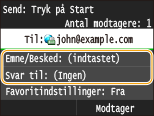
 Sådan angiver du emne/brødtekst
|
1
|
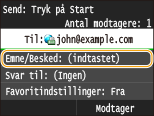
Tryk på <Emne/Besked>.
 |
|
2
|
Tryk på <Emne>
 |
|
3
|
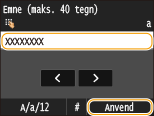
Angiv emnet ved hjælp af taltasterne, og tryk på <Anvend>.
 |
|
4
|
Tryk på <Meddelelse.>.
 |
|
5
|
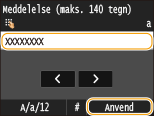
Angiv brødteksten ved hjælp af taltasterne, og tryk på <Anvend>.
 |
|
6
|
Tryk på <Anvend>.
 |
Sådan angiver du svar til-adresse
|
1
|
Tryk på <Svar til>.
 |
|
2
|
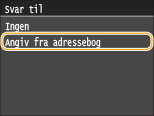
Tryk på <Angiv fra adressebog>.
 |
|
3
|
Vælg en svar til-adresse fra adressebogen.
Du kan få anvisninger i, hvordan du bruger adressebogen, under Angivelse fra adressebogen .
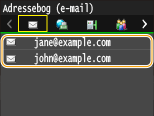 Svar til-adressen, der kan angives, er altid en af e-mailadresserne, der er registreret i adressebogen.
|
8
Tryk på  for at påbegynde afsendelsen.
for at påbegynde afsendelsen.Scanningen af dokumentet starter.
Hvis du vil annullere scanning, skal du trykke på <Annuller>  <Ja>. Annullering af afsendelse af dokumenter (fax/I-fax)
<Ja>. Annullering af afsendelse af dokumenter (fax/I-fax)Ved placering af dokumenter i fremføreren i trin 1
Når scanningen er færdig, sendes I-faxen.
Ved placering af dokumenter på glaspladen i trin 1
Følg fremgangsmåden nedenfor, når scanningen er udført.
|
1
|
Hvis der skal scannes flere sider af dokumentet, skal du placere det næste dokument på glaspladen og trykke på
.Gentag dette trin, indtil du har scannet alle siderne.
Gå til næste trin, hvis der kun skal scannes én side.
|
|
2
|
Tryk på <Start afsend.>.
I-faxen sendes.
|
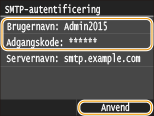
Hvis <SMTP-autentificering>-skærmen vises
Angiv brugernavnet og adgangskoden med taltasterne, og tryk på <Anvend>.
Hvis der opstår en afsendelsesfejl
Fejlmeddelelser sendes nogle gange til den e-mailadresse, der er indstillet for maskinen. Hvis du ikke gør noget ved det, kan det resultere i, at mailboksens resterende kapacitet ikke er tilstrækkelig på din mailserver. Det anbefales, at du rydder indbakken regelmæssigt.
Sådan ryddes indbakken

Når indbakken er ryddet, slettes alle e-mails i serverens indbakke. Når du angiver den e-mailkonto, som du normalt bruger, bør du først kontrollere, om der er e-mails i indbakken, som ikke skal slettes.
|
1
|
Start Brugerinterface til fjernbetjening, og log på i systemadministratortilstand. Brug af Brugerinterface til fjernbetjening
|
|
2
|
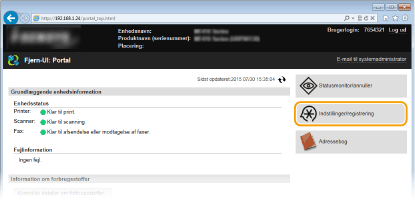
Klik på [Indstillinger/registrering].
 |
|
3
|
Klik på [Netværksindstillinger]
[Indstillinger for e-mail/I-fax].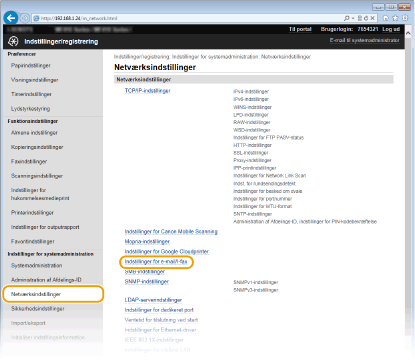 |
|
4
|
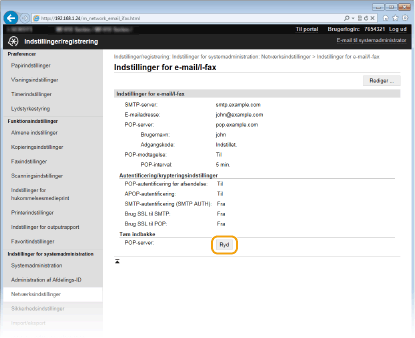
Klik på [Ryd] i [Tøm indbakke].
 |
|
5
|
Læs den meddelelse, der vises, og klik på [OK].
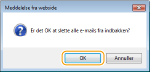 E-mail slettes fra indbakken.
|
 |
|
Hvis du altid vil sende med de samme indstillinger: Ændring af standardindstillingerne
Hvis du vil registrere en kombination af indstillinger, der skal bruges efter behov: Registrering af ofte anvendte scanningsindstillinger (e-mail/I-fax/delt mappe/FTP-server)
Hvis du vil angive afsendernavnet for I-faxen: Registrér enhedsnavn (e-mail/I-fax)
|