
Udskrivning af et dokument
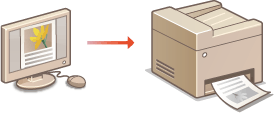
I dette afsnit beskrives, hvordan du kan udskrive et dokument på computeren vha. printerdriveren.
|
|
Papirindstillinger på maskinenDet er normalt nødvendigt at angive papirformatet og -typen for det papir, der er lagt i hver papirkilde, før du fortsætter med at udskrive. Angivelse af papirformat og -type
Ved at indstille <Prioriter driverindstillinger ved udskrivning> til <Til> kan du udskrive fra papirkilden, der er angivet i printerdriveren, uanset papirindstillingerne på maskinen. Prioriter driverindstillinger ved udskrivning
|
1
Åbn et dokument i et program, og vis dialogboksen for udskrivning.
Hvordan dialogboksen for udskrivning vises, er forskelligt fra program til program. Du kan få flere oplysninger i betjeningsvejledningen for det program, du bruger.
2
Vælg maskinens printerdriver, og klik på [Indstillinger] eller [Egenskaber].
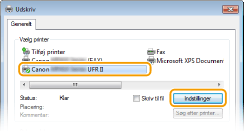
Den skærm, der vises, varierer, afhængigt af det program du bruger.
3
Angiv papirformatet.
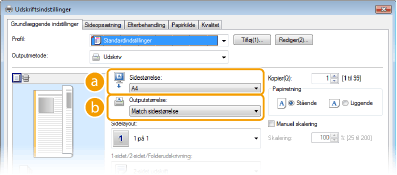
 [Sidestørrelse]
Vælg størrelsen på et dokument, der er oprettet i programmet.
 [Outputstørrelse]
Vælg den størrelse papir, hvorpå dokumentet faktisk bliver udskrevet. Hvis den valgte størrelse er forskelligt fra det, der er angivet i [Sidestørrelse], udskrives dokumentet automatisk forstørret/formindsket i overensstemmelse med den valgte størrelse. Forstørrelse eller reducering
 |
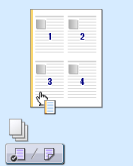
Klikbar brugergrænsefladeDu kan nemt angive sidelayoutet, indbindingspositionen osv. på en intuitiv måde på eksempelbilledet. Du kan få flere oplysninger ved at klikke på [Hjælp] på skærmen for printerdriveren.
 |
4
Klik på fanen [Papirkilde], og angiv papirkilden og papirtypen.
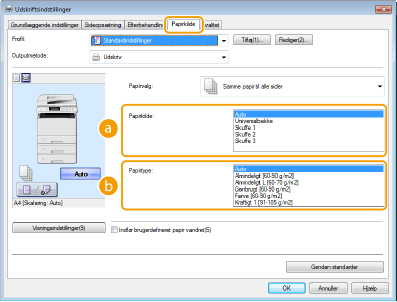 [Papirkilde]
Vælg den papirkilde, hvorfra papiret fremføres.
|
Indstilling af værdi
|
Papirkilde
|
|
Auto
|
Papirkilden vælges automatisk i henhold til det angivne format og den angivne type af det papir, der skal udskrives på, og de indstillinger, der er konfigureret i maskinen.
|
|
Universalbakke
|
Papiret fremføres fra universalbakken.
|
|
Skuffe 1
|
Papiret fremføres fra maskinens papirskuffe.
|
|
Skuffe N
(N = 2 til 3) |
Papiret fremføres fra den ekstra papirfremfører.
|
[Papirtype]Angiv indstillingen i henhold til den papirtype og basisvægt af papiret, der skal udskrives på. Ilægning af papir
5
Angiv andre udskriftsindstillinger efter behov. Forskellige udskriftsindstillinger

Du kan registrere de angivne indstillinger i dette trin som en "profil" og bruge profilen, når du skal udskrive. Du kan undgå behovet for at skulle angive de samme indstillinger, hver gang du udskriver. Registrering af kombinationer af ofte anvendte udskriftsindstillinger
6
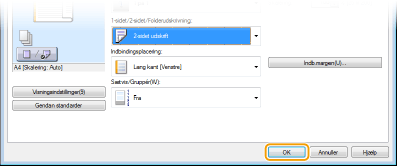
Klik på [OK].
7
Klik på [Udskriv] eller [OK].
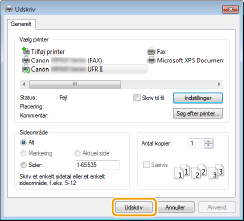
Udskrivningen starter. I nogle programmer vises en skærm som nedenstående.
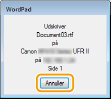
Hvis du vil annullere udskrivningen, skal du klikke på [Cancel] (Annuller), når ovenstående skærm vises. Når skærmen er væk igen, eller hvis den ikke vises, kan udskrivningen annulleres på andre måder. Annullering af udskrifter
|
|
Ved udskrivning fra Windows Store-app'en i Windows 8/Server 2012Vis amuletter til højre på skærmen, og brug den procedure, der vises herunder.
Windows 8/Server 2012
Tryk eller klik på [Enheder]  printerdriveren for denne maskine [Udskriv]. printerdriveren for denne maskine [Udskriv].Windows 8.1/Server 2012 R2
Tryk eller klik på [Enheder] [Udskriv] printerdriveren for denne maskine [Udskriv].Hvis du udskriver ved hjælp af denne metode, er kun et begrænset antal udskrivningsindstillinger tilgængelige.
Hvis meddelelsen [Printeren kræver din opmærksomhed. Gå til skrivebordet for at ordne det.] vises, skal du gå til skrivebordet og følge instruktionerne i den viste dialogboks. Denne meddelelse vises, når maskinen er indstillet til at vise brugernavnet under udskrivning og i lignende tilfælde.
|