Registrere et egendefinert papirformat
Du kan registrere opptil tre ofte brukte egendefinerte papirformater.
1
Trykk på  og deretter på <Papirinnst.>.
og deretter på <Papirinnst.>.
2
Trykk på <Lagre egendefinert papir>.

3
Trykk på <Ikke registrert>.

Hvis papirformatene <1> til <3> allerede har blitt registrert, må du enten endre eller slette innstillingen for å fortsette. Prosedyrene for endring og sletting av disse innstillingene er beskrevet under.
 Endre en innstilling
|
1
|
Velg det registrerte formatet som du vil endre.
|
|
2
|
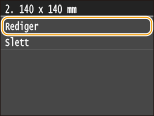
Trykk på <Rediger>, og gå videre til trinn 4.
 |
Slette en innstilling
|
1
|
Velg det registrerte formatet som du vil slette.
|
|
2
|
Trykk på <Slett>
 <Ja>. <Ja>.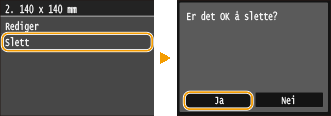 |
4
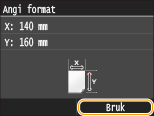
Spesifiser papirformatet.
|
1
|
Angi lengden på <X>-siden (kortsiden).
Trykk på <X>.
Angi lengden på <X>-siden med
 / / eller talltastene, og trykk på <Bruk>. eller talltastene, og trykk på <Bruk>.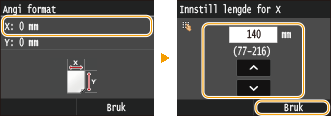 |
|
2
|
Angi lengden på <Y>-siden (langsiden).
Trykk på <Y>.
Angi lengden på <Y>-siden, og trykk på <Bruk>.
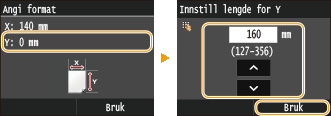 |
|
3
|
Trykk på <Bruk>.
 |
5
Velg papirtypen.

Velge en registrert egendefinert papirinnstilling
Papirformatene som er registrert i prosedyren over vises på skjermbildet for valg av papirformatet.
Når du velger papirformatet for papirskuffen
De registrerte papirformatene vises på skjermbildet for å angi formatet på papiret som er lagt inn i papirskuffene. Spesifisere papirformat og -type i papirskuffen


Av de registrerte papirformatene er det bare dem som kan legges inn i papirskuffen som vises. Papir
Når du velger papirformatet for flerfunksjonsskuffen
Når papir er lagt inn i flerfunksjonsskuffen, vises skjermbildet for valg av papirformatet for flerfunksjonsskuffen. De registrerte papirformatene vises på dette skjermbildet. Spesifisere papirformat og -type i flerfunksjonsskuffen

De registrerte papirformatene vises når du angir standard papirinnstillinger for flerfunksjonsskuffen. Fra skjermbildet kan du velge et av de viste formatene som standard papirformat for flerfunksjonsskuffen. Registrere standard papirinnstillinger for flerfunksjonsskuffen