Sende I-fakser
Hvis du vil sende en faks til en datamaskin eller annen I-fakskompatibel enhet, spesifiser en e-postadresse i stedet for et faksnummer som mottaker. Hvis du sender en I-faks til en datamaskin, sendes den som et e-postvedlegg i TIFF-format. Og på samme måte som når sender en e-post til en datamaskin, kan du spesifisere flere mottakere og Cc- og Bcc-mottakere.
1
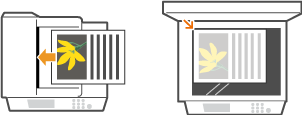
Legg inn dokumentet/dokumentene. Plassere dokumenter
2
Trykk på  og deretter på <Skann>.
og deretter på <Skann>.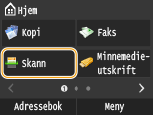
Når påloggingsskjermbildet vises, bruker du talltastene til å taste inn brukernavnet og passordet. Deretter velger du godkjenningsserveren og trykker på  . Pålogging til Autorisert sending
. Pålogging til Autorisert sending3
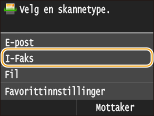
Trykk på <I-Faks>.
4
Angi mottakeren med talltastene, og trykk på <Bruk>.
Informasjon om hvordan du legger inn tekst, se Skrive inn tekst.
Bruke adresseboken for å spesifisere mottakere raskt. Sending med bruk av lagrede mottakere (e-post / I-faks / delt mappe / FTP-server)
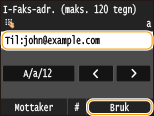

Hvis skjermbildet over ikke vises
Du kan bare sende til din egen e-postadresse. For å sende til andre mottakere, må du konfigurere godkjenningsinnstillingene for sendefunksjonen slik at e-postsending ikke er begrenset. Ta kontakt med administratoren for detaljer. LDAP-serverautentisering.
5
Angi flere mottakere, inkludert mottakere under Kopi/Blindkopi, etter behov.
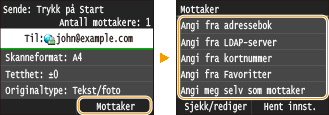
Trykk på <Mottaker>, velg metoden for å spesifisere mottakere og deretter mottakeren.
Hvis du valgte <Angi fra LDAP-server> eller <Angi meg selv som mottaker>, velges mottakeren i <Til>-feltet.
<Cc> og <Bcc>-adresser kan kun velges ved bruk av <Angi fra adressebok>, <Angi fra kortnummer> eller <Angi fra Favoritter>.
6
Spesifiser skanneinnstillingene som nødvendig.
Trykk på elementet du vil angi.
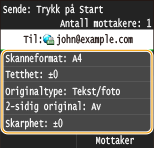
<Skanneformat> Spesifisere en skannestørrelse
<Tetthet> Justere tettheten
<Originaltype> Velge dokumenttype
<2-sidig original> Skanne 2-sidige dokumenter
<Skarphet> Justere skarpheten
Filnavnet til et skannet dokument tilordnes automatisk basert på følgende format: "kommunikasjonsstyringsnummer (fire sifre)_sendt dato og klokkeslett_dokumentnummer (tre sifre).tif".
Eksempel på filnavn: For å sende et dokument på én side 17. oktober 2015 kl. 19.00.05.
"0045_151017190005_001.tif"
Du kan ikke spesifisere filnavnene selv.
7
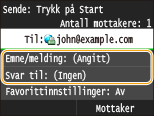
Spesifiser emnet, teksten og svar-til-adressen for e-posten ettersom nødvendig.
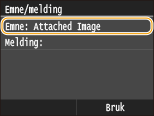
Emnet angis til "Vedlagt bilde" som standard.
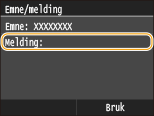
Teksten er ikke satt som standard. Skriv den inn som nødvendig. Uten teksten, sendes bare skannede dokumenter.
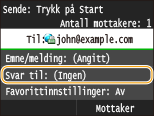
Svar-til-adressen er ikke satt som standard. Hvis du vil angi en svar-til-adresse for e-post som er forskjellig fra maskinens e-postadresse, angir du adressen blant adressene som er registrert i adresseboken. Hvis ingen mottaker er registrert i adresseboken, kan du se Registrere i adresseboken.
 Spesifisere emne/tekst
|
1
|
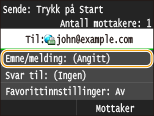
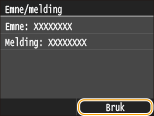
Trykk på <Emne/melding>.
 |
|
2
|
Trykk på <Emne>
 |
|
3
|
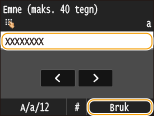
Tast inn emnet med talltastene, og trykk på <Bruk>.
 |
|
4
|
Trykk på <Melding>.
 |
|
5
|
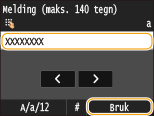
Tast inn brødteksten med talltastene, og trykk på <Bruk>.
 |
|
6
|
Trykk på <Bruk>.
 |
Spesifisere svar-til-adresse
|
1
|
Trykk på <Svar til>.
 |
|
2
|
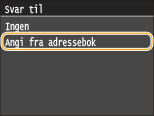
Trykk på <Angi fra adressebok>.
 |
|
3
|
Velg en svar-til-adresse fra adresseboken.
Hvis du vil ha instruksjoner om hvordan du bruker adresseboken, kan du se Spesifisere fra adressebok .
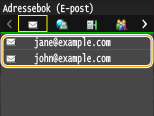 Svar-til-adressene som kan angis er alltid en av e-postadressene som er registrert i adresseboken.
|
8
Trykk på  for å starte sendingen.
for å starte sendingen.Skanning av dokumentet starter.
For å avbryte sending, trykker du på <Avbryt>  <Ja>. Avbryte sending av dokumenter (faks/I-faks)
<Ja>. Avbryte sending av dokumenter (faks/I-faks)Når dokumenter plasseres i materen i trinn 1
Når skanningen er ferdig, sendes I-faksen.
Når dokumenter plasseres på glassplaten i trinn 1
Når skanningen er ferdig, følger du prosedyrene under.
|
1
|
Dersom det er flere sider av dokumenter som skal skannes, plasserer du det neste dokumentet på glassplaten, og trykker på
.Gjenta dette trinnet til du er ferdig med å skanne alle sidene.
Når det bare er én side som skal skannes, går du videre til neste trinn.
|
|
2
|
Trykk på <Start sending>.
I-faksen er sendt.
|
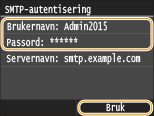
Hvis <SMTP-autentisering>-skjermbildet vises
Angi brukernavn og passord med talltastene og trykk på <Bruk>.
Hvis en sendefeil oppstår
Feilmeldinger sendes noen ganger til e-postadressene som er satt til maskinen. Hvis du lar alt være som det er, kan det resultere i for liten, gjenværende kapasitet, avhengig av postserveren. Det anbefales at du tømmer postboksen med jevne mellomrom.
Tømme postboksen

Når postboksen tømmes, slettes all e-post på serverens postboks. Når du angir e-postkontoen som du vanligvis bruker, må du først kontrollere om det finnes e-poster i postboksen som skal beholdes.
|
1
|
Start Fjernkontroll, og logg på i systemstyrermodus. Starte Fjernkontroll
|
|
2
|
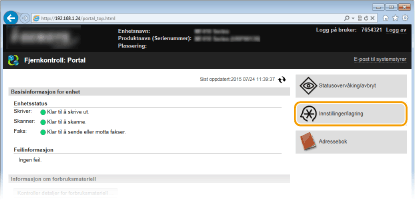
Klikk på [Innstillinger/lagring].
 |
|
3
|
Klikk på [Nettverksinnstillinger]
[Innstillinger for e-post/I-Fax].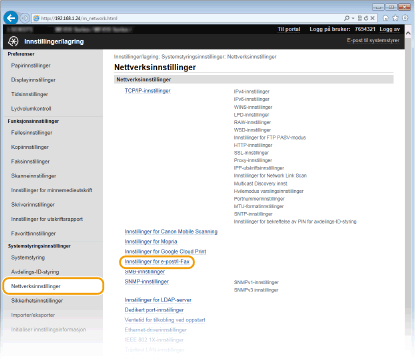 |
|
4
|
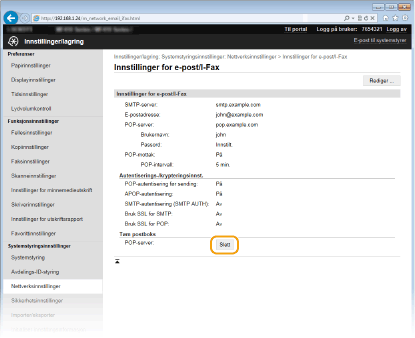
Klikk på [Slett] i [Tøm postboks].
 |
|
5
|
Les meldingen som vises og klikk på [OK].
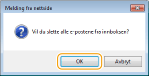 E-post slettes fra postboksen.
|
 |
|
Hvis du alltid vil sende med de samme innstillingene: Endre standardinnstillinger
Hvis du vil registrere en kombinasjon av innstillinger som skal brukes ved behov: Lagre ofte brukte skanneinnstillinger (e-post / I-faks / delt mappe / FTP-server)
Hvis du vil angi avsendernavnet for I-faks: Lagre enhetsnavn (e-post/I-Faks)
|