
Skrive ut et dokument
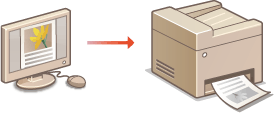
Denne delen beskriver hvordan du skriver ut et dokument på datamaskinen ved hjelp av skriverdriveren.
|
|
Papirinnstillinger på maskinenVanligvis må du angi papirformat og -type for papiret som er lagt i hver papirkilde før du går videre til å skrive ut. Spesifisere papirformat og -type
Ved å sette <Prioriter driverinnstillinger under utskrift> til <På>, kan du skrive ut fra papirkilden som er angitt i skriverdriveren, uavhengig av papirinnstillingene i maskinen. Prioriter driverinnstillinger under utskrift
|
1
Åpne et dokument i et program og vis dialogboksen for utskrift.
Hvordan du viser dialogboksen for utskrift er forskjellig for hvert program. For mer informasjon, se instruksjonshåndboken for programmet du bruker.
2
Velg skriverdriveren for maskinen og klikk på [Innstillinger] eller [Egenskaper].
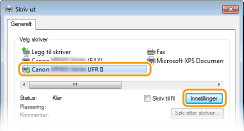
Skjermbildet som vises er forskjellig avhengig av programmet som du bruker.
3
Spesifiser papirformatet.
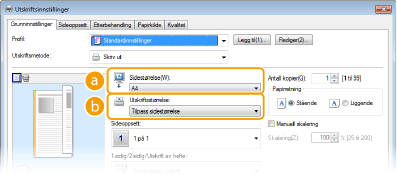
 [Sidestørrelse]
Velg størrelsen for et dokument laget i programmet.
 [Utskriftsstørrelse]
Velg formatet for papiret som dokumentet vil bli skrevet ut på. Hvis det valgte formatet er forskjellig fra det spesifisert i [Sidestørrelse], skrives dokumentet automatisk ut forstørret/forminsket i henhold til det valgte formatet. Forstørre eller forminske
 |
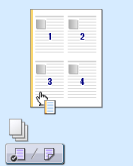
Klikkbar UIDet er enkelt å angi sideoppsett, innbindingsposisjon osv. intuitivt i forhåndsvisningsbildet. For mer informasjon, klikk på [Hjelp] på skjermbildet for skriverdriveren.
 |
4
Klikk på kategorien [Papirkilde] og angi papirkilden og -typen.
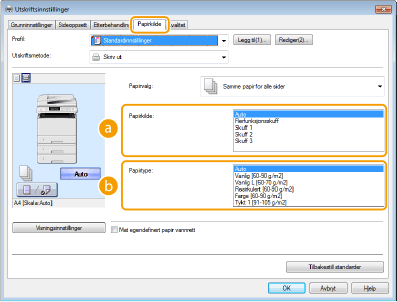 [Papirkilde]
Velg papirkilden som papiret mates fra.
|
Innstillingsverdi
|
Papirkilde
|
|
Auto
|
Papirkilden velges automatisk i henhold til spesifisert papirformat og -type for utskrift og innstillingene konfigurert i maskinen.
|
|
Flerfunksjonsskuff
|
Papir mates fra flerfunksjonsskuffen.
|
|
Skuff 1
|
Papir mates fra papirskuffen i maskinen.
|
|
Skuffe N
(N = 2 til 3) |
Papir mates fra den ekstra materen.
|
[Papirtype]Angi innstillingen i henhold til papirformatet og grunnvekten til papiret det skal skrives ut på. Legge inn papir
5
Angi andre utskriftsinnstillingene som nødvendig. Diverse utskriftsinnstillinger

Du kan registrere innstillingene som du spesifiserte i dette trinnet, som en "profil" og bruke profilen når du skriver ut. Du kan eliminere behovet for å spesifisere de samme innstillingene hver gang du skriver ut. Registrere kombinasjoner av ofte brukte utskriftsinnstillinger
6
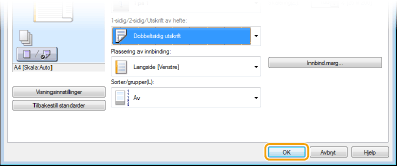
Klikk på [OK].
7
Klikk på [Skriv ut] eller [OK].
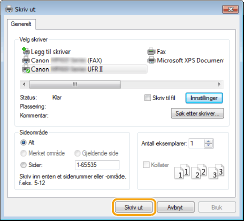
Utskrift starter. I enkelte programmer vises et skjermbilde som ligner på skjermbildet nedenfor.
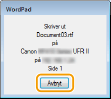
Hvis du vil avbryte utskriften, klikker du på [Cancel] (Avbryt) når skjermbildet ovenfor vises. Når skjermbildet er forsvunnet, eller hvis skjermbildet ikke vises, kan du avbryte utskriften på andre måter. Avbryte utskrifter
|
|
Ved utskrift fra en Windows Store-app i Windows 8 / Server 2012Vis perlene på høyre side av skjermen og følg fremgangsmåten vist nedenfor.
Windows 8/Server 2012
Trykk eller klikk på [Enheter]  skriverdriveren for denne maskinen [Skriv ut]. skriverdriveren for denne maskinen [Skriv ut].Windows 8.1/Server 2012 R2
Trykk eller klikk på [Enheter] [Skriv ut] skriverdriveren for denne maskinen [Skriv ut].Hvis du skriver ut ved hjelp av denne metoden, er kun et begrenset utvalg av utskriftsinnstillinger tilgjengelig.
Hvis meldingen [Skriveren krever tilsyn. Gå til skrivebordet for å ta hånd om skriveren.] vises, går du til skrivebordet og følger instruksjonene i dialogboksen som vises. Denne meldingen vises når maskinen er stilt inn til å vise brukernavnet under utskrift og i lignende tilfeller.
|