
Sende dokumenter som e-post direkte fra maskinen
Dette avsnittet beskriver hvordan du skanner dokumenter og deretter sender dem som epost, direkte fra maskinen. Skannede dokumenter sendes som e-postvedlegg i JPEG, PDF eller andre digitale filformater. Du kan angi flere mottakere, inkludert Cc-/Bcc-mottakere, på samme måte som når du sender vanlig e-post.
|
|
|
For å sende e-post direkte fra maskinen, må du fullføre forberedelsene på forhånd, inkludert spesifisering av postserverinnstillinger. Konfigurere skanneinnstillinger (sende e-post, sende og motta I-fakser)
Når du angir flere mottakere, må den andre og etterfølgende mottakere være registrert i adresseboken eller på en LDAP-server. For Cc og Bcc, kan du kun angi mottakere som er registrert i adresseboken. For å kunne bruke adresseboken eller en LDAP-server, må du ha utført den nødvendige registreringsprosedyren på forhånd.
Registrere i adresseboken Registrere LDAP-servere |
1
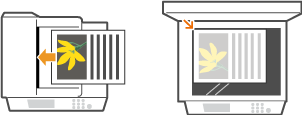
Legg inn dokumentet/dokumentene. Plassere dokumenter
2
Trykk på  og deretter på <Skann>.
og deretter på <Skann>.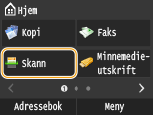
Når påloggingsskjermbildet vises, bruker du talltastene til å taste inn brukernavnet og passordet. Deretter velger du godkjenningsserveren og trykker på  . Pålogging til Autorisert sending
. Pålogging til Autorisert sending3
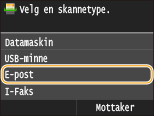
Trykk på <E-post>.
4
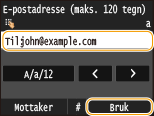
Angi mottakeren med talltastene, og trykk på <Bruk>.
Informasjon om hvordan du legger inn tekst, se Skrive inn tekst.
Bruke adresseboken for å spesifisere mottakere raskt.Sending med bruk av lagrede mottakere (e-post / I-faks / delt mappe / FTP-server)

Hvis skjermbildet over ikke vises
Du kan bare sende til din egen e-postadresse. For å sende til andre mottakere, må du konfigurere godkjenningsinnstillingene for sendefunksjonen slik at e-postsending ikke er begrenset. Ta kontakt med administratoren for detaljer. LDAP-serverautentisering.
5
Angi flere mottakere, inkludert mottakere under Kopi/Blindkopi, etter behov.
Trykk på <Mottaker> og velg metoden for å spesifisere mottakere.
Hvis du trykker på <Angi fra LDAP-server> eller <Angi meg selv som mottaker>, velges mottakeren som <Til>-mottaker.
<Cc> og <Bcc>-adresser kan kun velges ved bruk av <Angi fra adressebok>, <Angi fra kortnummer> eller <Angi fra Favoritter>.
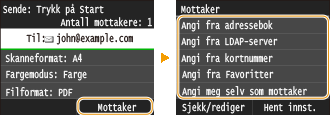
6
Spesifiser skanneinnstillingene som nødvendig.
Trykk på innstillingene. Angi detaljerte innstillinger
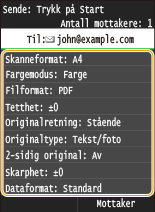
Filnavnet til et skannet dokument tilordnes automatisk basert på følgende format: "kommunikasjonsstyringsnummer (fire sifre)_sendt dato og klokkeslett_dokumentnummer (tre sifre).filendelse".
Eksempel på filnavn: Hvis et dokument på én side konverteres til en PDF-fil og sendes 17. oktober 2015 klokken 19:00:05.
"0045_151017190005_001.pdf"
Du kan ikke spesifisere filnavnene selv.
7
Spesifiser emnet, teksten, svar-til-adressen og prioritering for e-posten som nødvendig.
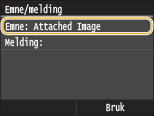
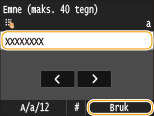
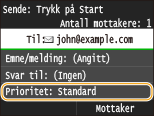
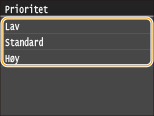
Emnet og prioriteringen er satt til henholdsvis "Vedlagt bilde" og "Standard" som standard.
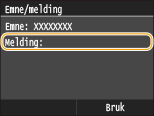
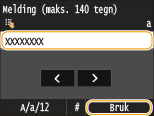
Teksten er ikke satt som standard. Skriv den inn som nødvendig. Uten teksten, sendes bare skannede dokumenter.
Svar-til-adressen er ikke satt som standard. Hvis du vil vise svar til-adressen på en annen måte enn maskinen, angir du adressen blant adressene som er registrert i adresseboken. Hvis ingen mottaker er registrert i adresseboken, kan du se Registrere i adresseboken.
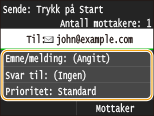
 Spesifisere emne/tekst
|
1
|
Trykk på <Emne/melding>.
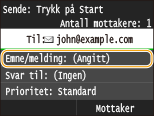 |
|
2
|
Trykk på <Emne>.
 |
|
3
|
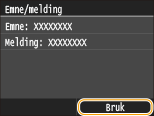
Tast inn emnet med talltastene, og trykk på <Bruk>.
 |
|
4
|
Trykk på <Melding>.
 |
|
5
|
Tast inn brødteksten med talltastene, og trykk på <Bruk>.
 |
|
6
|
Trykk på <Bruk>.
 |
Spesifisere svar-til-adresse
|
1
|
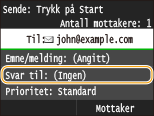
Trykk på <Svar til>.
 |
|
2
|
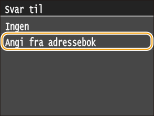
Trykk på <Angi fra adressebok>.
 |
|
3
|
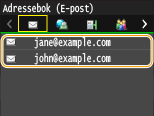
Velg en svar-til-adresse fra adresseboken.
Hvis du vil ha instruksjoner om hvordan du bruker adresseboken, kan du se Spesifisere fra adressebok .
 |
Spesifisere prioritering
|
1
|
Trykk på <Prioritet>.
 |
|
2
|
Angi et prioritetsnivå.
 |
8
Trykk på  for å starte sendingen.
for å starte sendingen.Skanning av dokumentet starter.
For å avbryte sending, trykker du på <Avbryt>  <Ja>. Avbryte sending av dokumenter (e-post / delt mappe / FTP-server)
<Ja>. Avbryte sending av dokumenter (e-post / delt mappe / FTP-server)Når dokumenter plasseres i materen i trinn 1
Når skanningen er ferdig, sendes e-posten.
Når dokumenter plasseres på glassplaten i trinn 1
Når skanningen er fullført, følger du prosedyrene nedenfor (bortsett fra hvis du valgte JPEG som filformat i trinn 6).
|
1
|
Dersom det er flere sider av dokumenter som skal skannes, plasserer du det neste dokumentet på glassplaten, og trykker på
.Gjenta dette trinnet til du er ferdig med å skanne alle sidene.
Når det bare er én side som skal skannes, går du videre til neste trinn.
|
|
2
|
Trykk på <Start sending>.
E-posten er sendt.
|
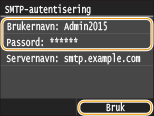
Hvis <SMTP-autentisering>-skjermbildet vises
Angi brukernavn og passord med talltastene og trykk på <Bruk>.
Hvis en sendefeil oppstår
Feilmeldinger sendes noen ganger til e-postadressene som er satt til maskinen. Hvis du lar alt være som det er, kan det resultere i for liten, gjenværende kapasitet, avhengig av postserveren. Det anbefales at du tømmer postboksen med jevne mellomrom.
Tømme postboksen

Når postboksen tømmes, slettes all e-post på serverens postboks. Når du angir e-postkontoen som du vanligvis bruker, må du først kontrollere om det finnes e-poster i postboksen som skal beholdes.
|
1
|
Start Fjernkontroll, og logg på i systemstyrermodus. Starte Fjernkontroll
|
|
2
|
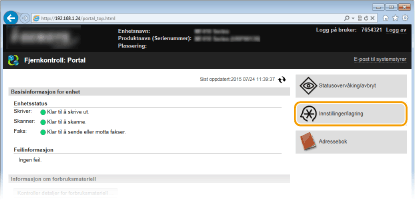
Klikk på [Innstillinger/lagring].
 |
|
3
|
Klikk på [Nettverksinnstillinger]
[Innstillinger for e-post/I-Fax].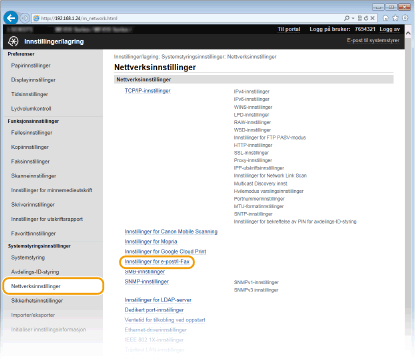 |
|
4
|
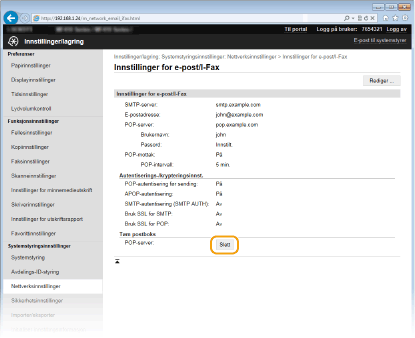
Klikk på [Slett] i [Tøm postboks].
 |
|
5
|
Les meldingen som vises og klikk på [OK].
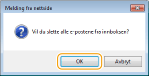 E-post slettes fra postboksen.
|
 |
|
Hvis du alltid vil skanne med de samme innstillingene: Endre standardinnstillinger
Hvis du vil registrere en kombinasjon av innstillinger som skal brukes ved behov: Lagre ofte brukte skanneinnstillinger (e-post / I-faks / delt mappe / FTP-server)
Hvis du vil angi avsendernavnet for e-post: Lagre enhetsnavn (e-post/I-Faks)
|