Tulostaminen USB-muistista (muistivälinetulostus)
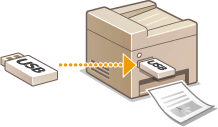
Voit tulostaa USB-muistilaitteeseen tallennettuja kuva- ja PDF-tiedostoja kytkemällä muistilaitteen suoraan laitteeseen. Tämän toiminnon avulla voit tulostaa käyttämättä tietokonetta.
Käytettävissä olevat tiedostomuodot
Voit tulostaa seuraavia kuvatiedostotyyppejä.
JPEG (DCF/Exif 2.21 tai aiempi/JFIF)
TIFF (JPEG/MH/MR/MMR-pakkaus)
PDF
 |
|
JPEG- ja TIFF-tiedostojen suurin tulostettava tietomäärä tiedostoa kohti*1 on 20 Mt*2.
PDF-tiedoston suurin tulostettava tietomäärä tiedostoa kohti on 2 Gt.
Huomaa, että jotkin edellä ilmoitettua kokoa pienemmätkään tiedostot eivät ehkä tulostu oikein.
*1 Monisivuisissa TIFF-tiedostoissa suurin tietomäärä on sivukohtainen.
*2 Asetus <Turvatulostuksen asetukset>-asetukseksi <Ei> sallii enintään 50 Mt:n tietojen tulostamisen (Turvatulostuksen asetukset).
|
Käytettävissä olevat USB-muistilaitteet
Voit käyttää USB-muistilaitteita, joissa on jokin seuraavista alustustavoista.
FAT16 (muistikapasiteetti: enintään 2 Gt)
FAT32 (muistikapasiteetti: enintään 32 Gt)
 |
|
Älä käytä epästandardeja USB-muistilaitteita. Et ehkä pysty tulostamaan kuvia oikein joistakin USB-muistilaitteista.
USB-muistilaitteita ei voi kytkeä USB-keskittimen tai jatkokaapelin kautta.
Älä käytä USB-muistilaitteita, joissa on erikoistoimintoja, kuten sisäänrakennetut turvatoiminnot.
|
|
|
|
Laitteen USB-portit tukevat USB 2.0 -standardia.
Jos USB-muistilaitteen kansiossa on useita tiedostoja, tulostettavien kuvatiedostojen skannaus vie enemmän aikaa. Käytä tietokonetta tarpeettomien tiedostojen poistamiseen USB-muistilaitteesta tai tiedostojen siirtämiseen toiseen kansioon.
|
1
Kytke USB-muistilaite laitteen edessä olevaan USB-porttiin.
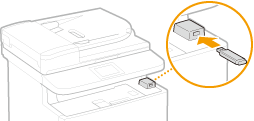

Älä poista USB-muistilaitetta tai töni tai ravista laitetta tai muistilaitetta, kun tietoja luetaan tai kirjoitetaan. Älä myöskään katkaise laitteesta virtaa, kun tietojen käsittely on kesken.
2
Paina  -painiketta ja napauta kohtaa <Muistivä-linetuloste>.
-painiketta ja napauta kohtaa <Muistivä-linetuloste>.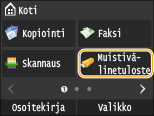
3
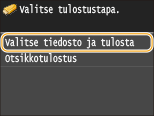
Napauta kohtaa <Valitse tiedosto ja tulosta>.

Indeksitulostus
Voit tulostaa pikkukuvia USB-muistilaitteeseen tallennetuista JPEG-tiedostoista . Kun haluat tulostaa kuvat pikkukuvina, valitse näytössä <Otsikkotulostus> ja siirry seuraavaan vaiheeseen.
4
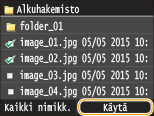
Valitse tulostettavan tiedoston valintaruutu.
Voit valita useita tiedostoja.
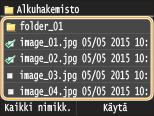
Jos haluat poistaa valinnan, napauta valitsemaasi tiedostoa (merkitty merkillä  ).
).
).Jos haluat näyttää kansion sisällön, valitse kansio ja napauta sitä. Jos haluat palata ylemmän tason kansioon, paina  .
.
.Kolmannen kansiotason alapuolella olevia kansioita ja tiedostoja ei näytetä.
Kun siirryt toiseen kansioon, edelliset tiedostovalinnat poistetaan.
 Kaikkien tiedostojen valitseminen
|
1
|
Napauta kohtaa <Kaikki nimikk.>.
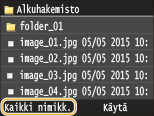 |
|
2
|
Napauta kohtaa <Valitse kaikki>.
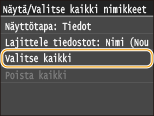 Voit poistaa kaikki valinnat napauttamalla kohtaa <Poista kaikki>.
|
|
3
|
Napauta kohtaa <JPEG/TIFF> tai <PDF>.
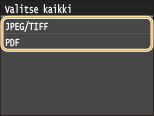 Jos valitsit tiedoston ennen kuin napautat kohtaa <Kaikki nimikk.>, voit valita vain samanmuotoisia tiedostoja.
|
Esikatselun näyttäminen
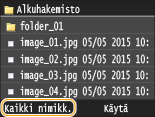
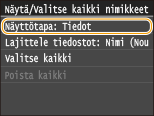
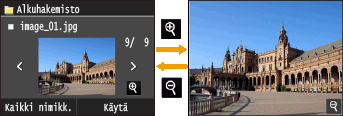
Voit vaihtaa näyttötavan <Tiedot> (joka näyttää tiedostonimet ja muokkauspäivät) tavaksi <Kuvat> (joka näyttää esikatselun). Kuvien esikatselussa voit tarkistaa tiedoston sisällön ennen kuin valitset sen tulostettavaksi.
Esikatselukuvia ei näytetä PDF-tiedostoja tulostettaessa.
Voit määrittää oletusnäyttötavaksi joko <Tiedot> tai <Kuvat>. Näytön oletusasetukset
|
1
|
Napauta kohtaa <Kaikki nimikk.>.
 |
||||
|
2
|
Napauta kohtaa <Näyttötapa>.
 |
||||
|
3
|
Napauta näyttötapaa.
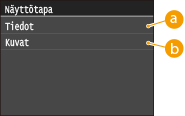  <Tiedot> <Tiedot>
 <Kuvat> <Kuvat>
|
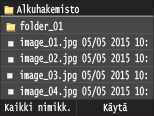
 . Palaa alkuperäiseen esikatselun kokoon napauttamalla kohtaa
  .
.
Tiedostojen lajittelujärjestyksen muuttaminen
Voit vaihtaa USB-muistilaitteen tiedostojen lajittelujärjestyksen.
Voit määrittää lajittelujärjestyksen <Nimi (Nouseva)> tai <Päiväys/Aika (Nouseva)> tiedostojen lajittelujärjestyksen oletusarvoksi. Tiedostolajittelun oletusasetukset
|
1
|
Napauta kohtaa <Kaikki nimikk.>.
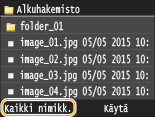 |
|
2
|
Napauta kohtaa <Lajittele tiedostot>.
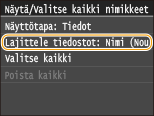 |
|
3
|
Napauta tiedostojen lajitteluehtoa.
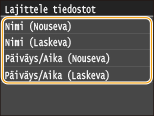 Kun valitset <Päiväys/Aika (Nouseva)> tai <Päiväys/Aika (Laskeva)>, tiedostot lajitellaan niiden muokkauspäivän ja -ajan mukaan.
|
5
Napauta kohtaa <Käytä>.
6
Määritä tulostusasetukset tarpeen mukaan.
Napauta valikkokohtaa, jonka haluat asettaa.
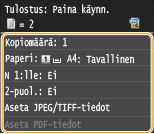
<Kopiomäärä>
Määritä kopioiden määrä väliltä 1–99. Syötä määrä napauttamalla  /
/ tai numeropainikkeilla ja napauta <Käytä>.
/ tai numeropainikkeilla ja napauta <Käytä>.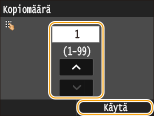
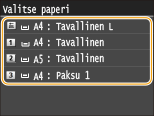
<Paperi>
Valitse paperi, jolle tulostetaan.
<N 1:lle>
<N 1:lle> ei ole käytettävissä TIFF-tiedostojen tulostamiseen.
Voit tulostaa kaksi tai neljä kuvaa yhdelle arkille. Valitse <2 1:lle> tai <4 1:lle>.
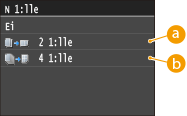
<2 1:lle>
Tulostaa kaksi kuvaa yhdelle arkille.
<4 1:lle>
Tulostaa neljä kuvaa yhdelle arkille.
<2-puolinen>
Voit tulostaa 2-puolisia tulosteita. Valitse sidontakohta.
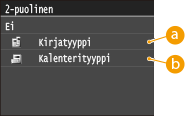
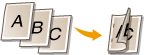
<Kirjatyyppi>
Tulostaa kuvat niin, että tulostetut sivut avataan vaakasuunnassa sitomisen jälkeen.
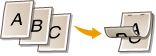
<Kalenterityyppi>
Tulostaa kuvat niin, että tulostetut sivut avataan pystysuunnassa sitomisen jälkeen.
|
<2-puolinen>-toiminto ei ehkä ole käytettävissä joidenkin paperikokojen tai -tyyppien kanssa. Paperi
|
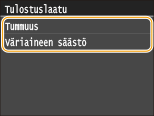
<Tulostuslaatu>
Voit muuttaa tulostuslaatuun liittyviä asetuksia.
|
<Tummuus>
Säädä tulostukseen käytettävän värin tummuutta. Tee säädöt painamalla
 / / ja napauta sitten <Käytä>. Huomaa, että jos <Väriaineen säästö> -asetukseksi on valittu <Kyllä>, tätä kohdetta ei voi asettaa. ja napauta sitten <Käytä>. Huomaa, että jos <Väriaineen säästö> -asetukseksi on valittu <Kyllä>, tätä kohdetta ei voi asettaa.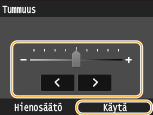 Väriaineen tummuuden hienosäätö
Jos haluat tehdä väriaineen tummuuden hienosäätöä kolmella tummuustasolla – korkea, keski ja matala –, noudata seuraavia ohjeita.
<Hienosäätö>  Valitse tummuustaso Säädä tummuutta <Käytä> <Käytä> Valitse tummuustaso Säädä tummuutta <Käytä> <Käytä> |
|
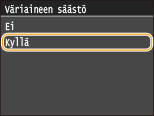
<Väriaineen säästö>
Napauttamalla <Kyllä> voidaan tulostaa väriaineen säästötilassa. Valitse <Kyllä>, jos haluat tarkistaa asettelun tai muita ulkoasun ominaisuuksia ennen suuren työn lopullista tulostamista.
 |
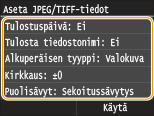
<Aseta JPEG/TIFF-tiedot>
Määritä muistivälinetulostuksen oletusasetukset JPEG- ja TIFF-tiedostoja varten.
|
<Tulostuspäivä>
Voit tulostaa tiedoston muokkauspäivän kunkin kuvan alle. Napauta <Kyllä>.
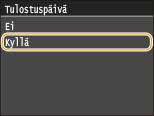 Vaikka <Tulostuspäivä> ei ole käytettävissä otsikkotulostuksessa, tiedoston muokkauspäivä tulostetaan automaattisesti kunkin kuvan alle.
|
|
<Tulosta tiedostonimi>
Voit tulostaa tiedoston muokkauspäivän kunkin kuvan alle. Napauta <Kyllä>.
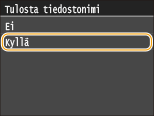 Vaikka <Tulosta tiedostonimi> ei ole käytettävissä otsikkotulostuksessa, tiedostonimi tulostetaan automaattisesti kunkin kuvan alle.
|
|
<Alkuperäisen tyyppi>
Voit valita alkuperäisen tyypin tulostettavan kuvan mukaan. Valitse <Valokuva etusijalla> tai <Teksti etusijalla>.
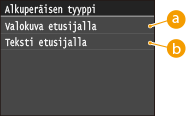
|
|
<Kirkkaus>
Voit säätää tulosteiden kirkkautta. Säädä kirkkautta napauttamalla kohtaa
/ ja napauta kohtaa <Käytä>.<Kirkkaus> ei ole käytettävissä TIFF-tiedostoille, joita ei ole JPEG-pakattu.
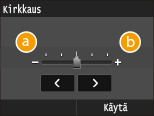
|
|
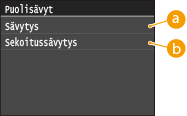
<Puolisävyt>
Voit valita tulostustavan puolisävyille (välialue kuvan vaaleiden ja tummien sävyjen välillä) parhaan mahdollisen kuvanlaadun saamiseksi. Napauta kohtaa <Sävytys> tai <Sekoitussävytys>.
|
|
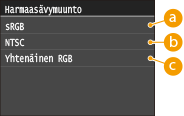
<Harmaasävymuunto>
Voit valita tavat, joilla väriarvot muunnetaan harmaasävyarvoiksi, kun tulostat väridataa.
|
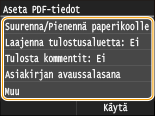
<Aseta PDF-tiedot>
Määritä muistivälinetulostustoiminnon oletusasetukset vain PDF-tiedostoja varten.
|
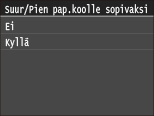
<Suurenna/Pienennä paperikoolle sopivaksi>
Tämä asetus suurentaa tai pienentää alkuperäisen asiakirjan mahtumaan paperikoon tulostettavalle alueelle.
 |
|
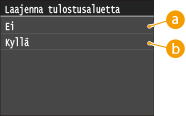
<Laajenna tulostusaluetta>
Tämä asetus määrittää, suurennetaanko paperin tulostettavaa aluetta.
|
|
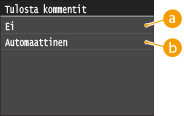
<Tulosta kommentit>
Tämä asetus määrittää, tulostetaanko PDF-tiedoston huomautukset.
|
|
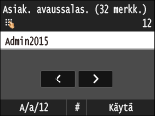
<Asiakirjan avaussalasana>
Voit tulostaa salasanalla suojatut PDF-tiedostot syöttämällä salasanan joka vaaditaan niiden avaamiseen.
 |
|
<Muu>
|
<Puolisävyt>
Voit valita tulostustavan, jolla tuotetaan puolisävyjä (kuvan vaaleiden ja tummien alueiden välinen välialue), optimaalista kuvanlaatua varten. Voit tehdä asetukset yhden asiakirjan jokaista kuvatyyppiä varten.
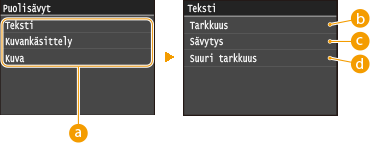 Kuvatyyppi
Valitse kuvatyyppi, jonka asetusta haluat muuttaa. <Teksti> tarkoittaa kirjaimia ja merkkejä, <Kuvankäsittely> tarkoittaa viivoja ja kuvia ja <Kuva> tarkoittaa valokuvia ja muita kuvatyyppejä.
<Tarkkuus>Tuottaa selkeärajaisen tekstitulosteen. Sopii merkkien ja ohuiden viivojen tulostamiseen.
 <Sävytys>
Tulostaa pehmeitä liukusävyjä ja ääriviivoja. Sopii liukusävyjä sisältävien kuvien ja kaavioiden tulostamiseen.
 <Suuri tarkkuus>
Mahdollistaa vieläkin hienomman tulostusjäljen kuin <Tarkkuus> mutta hieman epävakaammalla kuvioinnilla. Sopii tekstin ja ohuiden viivojen tulostamiseen tai CAD-tietojen viivojen tulostamiseen terävinä.
<Harmaasävymuunto>
Voit valita tavat, joilla väriarvot muunnetaan harmaasävyarvoiksi, kun tulostat väridataa.
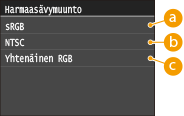 <sRGB>
Väritiedot muunnetaan yksiväriksi korostaen värien eroja, jotta saadaan tasaiset liukusävyt.
<NTSC>Väritiedot muunnetaan yksivärisiksi niin, että tuloksena saatava kuva näyttää (NTSC-järjestelmän) televisiokuvalta.
<Yhtenäinen RGB>Väritiedot muunnetaan yksivärisiksi niin, että R, G ja B muunnetaan yhtenäisestä samalle harmaan tasolle.
7
Paina  -painiketta.
-painiketta.Tulostus alkaa.
Jos haluat peruuttaa tulostuksen, napauta <Peruuta> <Kyllä>
<Kyllä>8
Poista USB-muistilaite USB-portista.
|
1
|
Paina
 -painiketta. -painiketta. |
|
2
|
Paina
 -painiketta. -painiketta. |
|
3
|
Napauta kohtaa <Laitteen tila>.
|
|
4
|
Napauta kohtaa <Poista muistiväline>.
Odota, kunnes näytössä näkyy viesti <Muistivälineen voi poistaaturvallisesti.>.
|
|
5
|
Poista USB-muistiväline.
|
 |
|
Jos haluat tulostaa aina samoilla asetuksilla: Muistivälinetulostuksen oletusasetusten muuttaminen
|