Wydruk z urządzenia pamięci USB (Drukowanie z nośnika pamięci)
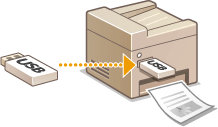
Bezpośrednie podłączenie urządzenia pamięci USB do sprzętu umożliwia wydruk plików obrazów oraz plików PDF przechowywanych na tym urządzeniu. Funkcja ta pozwala drukować bez konieczności korzystania z komputera.
Dostępne formaty plików
Można drukować następujące typy plików obrazów.
JPEG (DCF/Exif 2.21 lub starszy/JFIF)
TIFF (kompresja JPEG/MH/MR/MMR)
PDF
 |
|
W przypadku plików JPEG i TIFF maksymalny rozmiar pojedynczego pliku do wydrukowania*1 wynosi 20 MB*2.
W przypadku plików PDF maksymalny rozmiar pojedynczego pliku do wydrukowania wynosi 2 GB.
Niektóre pliki, mimo że mają mniejszy rozmiar niż podany powyżej, mogą nie być drukowane poprawnie.
*1 W przypadku wielostronicowych plików TIFF maksymalny rozmiar danych dotyczy jednej strony.
*2 Wybranie dla opcji <Ustawienia bezpiecznego drukowania> ustawienia <Wyłącz> umożliwia drukowanie danych o rozmiarze do 50 MB (Ustawienia bezpiecznego drukowania).
|
Dostępne urządzenia pamięci USB
Możliwe jest korzystanie z urządzeń pamięci USB o następujących systemach plików.
FAT16 (o pojemności pamięci do 2 GB)
FAT32 (pojemność pamięci: do 32 GB)
 |
|
Nie należy korzystać z niestandardowych urządzeń pamięci USB. Wydruk obrazów z niektórych urządzeń pamięci USB może być niepoprawny.
Nie wolno podłączać urządzeń pamięci USB za pośrednictwem koncentratora USB ani przedłużacza.
Nie należy korzystać z urządzeń pamięci USB wyposażonych w funkcje specjalne np. wbudowane funkcje zabezpieczeń.
|
|
|
|
Port USB urządzenia obsługuje standard USB 2.0.
Jeśli folder zapisany na urządzeniu pamięci USB zawiera wiele plików, skanowanie obrazów do wydruku potrwa dłużej. Za pomocą komputera należy usunąć zbędne pliki z urządzenia pamięci USB lub przenieść je do innego folderu.
|
1
Podłączyć urządzenie pamięci USB do portu USB służącego do podłączania urządzeń USB z przodu urządzenia.
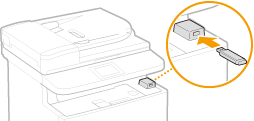

Nie wolno odłączać urządzenia pamięci USB ani potrząsać nim lub sprzętem, gdy dane są odczytywane lub zapisywane. Nie należy również wyłączać sprzętu, gdy trwa przetwarzanie.
2
Naciśnij przycisk  i dotknij przycisku <Wydruk z nośn. pam.>.
i dotknij przycisku <Wydruk z nośn. pam.>.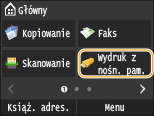
3
Dotknij <Wybierz plik i drukuj>.
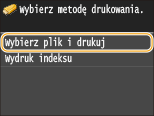

Drukowanie indeksu
Możliwy jest wydruk miniatur plików JPEG przechowywanych na urządzeniu pamięci USB. Aby wydrukować obrazy w formie miniatur, należy zaznaczyć opcję <Wydruk indeksu> na ekranie i przejść do kolejnego kroku.
4
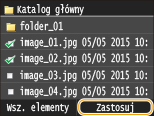
Zaznacz pole wyboru obok pliku, który chcesz wydrukować.
Istnieje możliwość wyboru wielu plików.
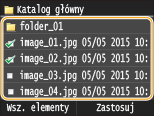
Aby usunąć zaznaczenie, dotknij wybranego pliku (oznaczonego jako  ).
).
).Aby wyświetlić zawartość folderu, wybierz folder i dotknij go. Aby powrócić do folderu wyższego poziomu, naciśnij przycisk  .
.
.Foldery i pliki zapisane w strukturze składającej się z ponad trzech folderów nie będą się wyświetlane.
Przejście do innego folderu powoduje usunięcie poprzedniego wyboru plików.
 Zaznaczanie wszystkich plików
|
1
|
Dotknij <Wsz. elementy>.
 |
|
2
|
Dotknij <Zaznacz wszystko>.
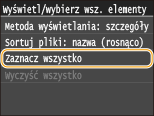 Aby usunąć wszystkie zaznaczenia, dotknij <Wyczyść wszystko>.
|
|
3
|
Dotknij <JPEG/TIFF> lub <PDF>.
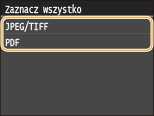 Jeśli przed dotknięciem przycisku <Wsz. elementy> wybrany był jakiś plik, można wybrać jedynie pliki takiego samego formatu.
|
Wyświetlanie podglądu
Metodę wyświetlania można zmienić z <Szczegóły> (wyświetlanie nazw plików i dat modyfikacji) na <Obrazy> (widok podglądu). Wyświetlenie podglądu obrazów umożliwia sprawdzenie zawartości plików przed jego wybraniem do wydruku.
Obrazy podglądów nie są wyświetlane w przypadku plików PDF.
Jako domyślną metodę wyświetlania można wybrać ustawienie <Szczegóły> lub <Obrazy>. Ustawienia domyślnego wyświetlacza
|
1
|
Dotknij <Wsz. elementy>.
 |
||||
|
2
|
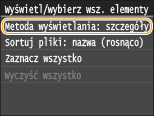
Dotknij <Metoda wyświetlania>.
 |
||||
|
3
|
Dotknij metody wyświetlania.
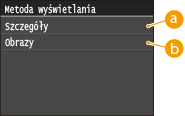  <Szczegóły> <Szczegóły>
 <Obrazy> <Obrazy>
|
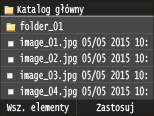
 , aby wyświetlić podgląd o większym rozmiarze. Dotknięcie przycisku
  spowoduje powrót do oryginalnego rozmiaru podglądu.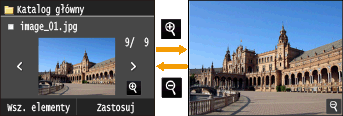
Zmiana kolejności sortowania plików
Kolejność sortowania plików znajdujących się na urządzeniu pamięci USB można zmieniać.
Jako domyślne ustawienie kolejności sortowania plików można wybrać na przykład opcję <Nazwa (rosnąco)> lub <Data/godz. (rosnąco)>. Ustawienia domyślne sortowania plików
|
1
|
Dotknij <Wsz. elementy>.
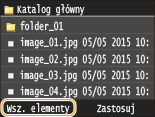 |
|
2
|
Dotknij <Sortuj pliki>.
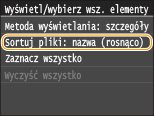 |
|
3
|
Dotknij kryterium sortowania plików.
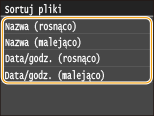 Jeśli wybrana zostanie opcja <Data/godz. (rosnąco)> lub <Data/godz. (malejąco)>, pliki będą sortowane na podstawie dat i czasu.
|
5
Dotknij <Zastosuj>.
6
Określ ustawienia wydruku w zależności od potrzeb.
Dotknij elementu, który chcesz skonfigurować.
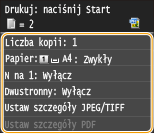
<Liczba kopii>
Określi liczbę kopii jako wartość z zakresu od 1 do 99. Liczbę wprowadź za pomocą przycisków  /
/ lub klawiszy numerycznych, po czym dotknij przycisku <Zastosuj>.
/ lub klawiszy numerycznych, po czym dotknij przycisku <Zastosuj>.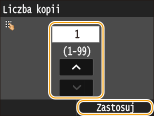
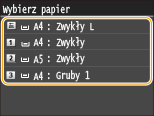
<Papier>
Wybierz rodzaj papieru do drukowania.
<N na 1>
<Opcja <N na 1> nie jest dostępna w przypadku drukowania obrazów plików TIFF.
Na jednym arkuszu można wydrukować dwa lub cztery obrazy. Wybierz opcję <2 na 1> lub <4 na 1>.
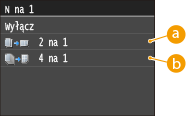
<2 na 1>
Drukowanie dwóch obrazów na jednym arkuszu.
<4 na 1>
Drukowanie czterech obrazów na jednym arkuszu.
<Dwustronny>
Umożliwia wykonywanie wydruków dwustronnych. Wybierz miejsce szycia.
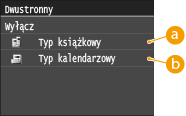
<Typ książkowy>
Wydruk obrazów w taki sposób, że znajdują się one w orientacji poziomej po zszyciu.

<Typ kalendarzowy>
Wydruk obrazów w taki sposób, że znajdują się one w orientacji pionowej po zszyciu.

|
<Dwustronny> może być niedostępna w przypadku niektórych rozmiarów lub typów papierów. Papier
|
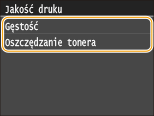
<Jakość druku>
Można zmienić ustawienia związane z jakością drukowania.
|
<Gęstość>
Dostosuj gęstość tonera, który ma być użyty do drukowania. Dostosuj ustawienia za pomocą przycisków
 / / , a następnie dotknij przycisku <Zastosuj>. Należy pamiętać, że jeśli opcja <Oszczędzanie tonera> jest ustawiona na <Włącz>, nie możesz ustawić tego elementu. , a następnie dotknij przycisku <Zastosuj>. Należy pamiętać, że jeśli opcja <Oszczędzanie tonera> jest ustawiona na <Włącz>, nie możesz ustawić tego elementu.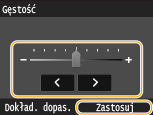 Precyzyjna regulacja gęstości tonera
Do precyzyjnej regulacji gęstości tonera z wykorzystaniem trzech poziomów gęstości (wysoki, średni i niski) należy zastosować następującą procedurę:
<Dokład. dopas.>  Wybierz poziom gęstości Dostosuj gęstość <Zastosuj> <Zastosuj> Wybierz poziom gęstości Dostosuj gęstość <Zastosuj> <Zastosuj> |
|
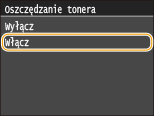
<Oszczędzanie tonera>
Dotknięcie przycisku <Włącz> rozpocznie drukowanie w trybie oszczędzania toneru. Wybierz opcję <Włącz>, jeśli chcesz sprawdzić układ lub inne elementy wyglądu przed przystąpieniem do końcowego drukowania większego zadania.
 |
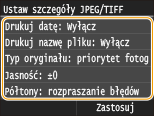
<Ustaw szczegóły JPEG/TIFF>
Pozwala określić domyślne ustawienia funkcji drukowania plików JPEG i TIFF.
|
<Drukuj datę>
Po dotknięciu opcji <Włącz> pod każdym obrazem zostanie wydrukowana data modyfikacji pliku.
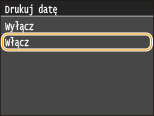 Mimo iż opcja <Drukuj datę> nie jest dostępna w przypadku drukowania indeksu, data modyfikacji jest drukowana automatycznie pod każdym z obrazów.
|
|
<Drukuj nazwę pliku>
Po dotknięciu opcji <Włącz> pod każdym obrazem zostanie wydrukowana nazwa pliku.
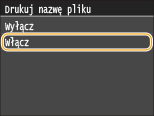 Mimo iż opcja <Drukuj nazwę pliku> nie jest dostępna w przypadku drukowania indeksu, nazwa pliku jest drukowana automatycznie pod każdym z obrazów.
|
|
<Typ oryginału>
Możliwość wyboru typu oryginału w zależności od drukowanego obrazu. Wybierz opcję <Priorytet fotografii> lub <Priorytet tekstu>.
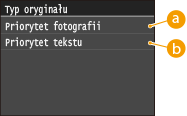
|
|
<Jasność>
Możliwa jest regulacja jasności wydruków. Za pomocą przycisków
/ ustaw jasność i dotknij przycisku <Zastosuj>.<Jasność> nie jest dostępna w przypadku drukowania plików TIFF nieskompresowanych do formatu JPEG.
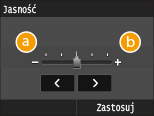
|
|
<Półtony>
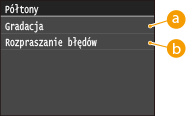
W celu uzyskania optymalnej jakości obrazu dostępny jest wybór metody wydruku umożliwiającej odzwierciedlenie półtonów (zakres pośredni między jaśniejszymi i ciemniejszymi obszarami obrazu). Dotknij <Gradacja> lub <Rozpraszanie błędów>.
|
|
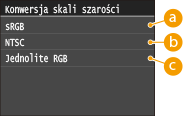
<Konwersja skali szarości>
Pozwala określić sposób konwersji wartości kolorów na wartości skali szarości przy drukowaniu kolorowych danych.
|
<Ustaw szczegóły PDF>
Pozwala określić domyślne ustawienia funkcji drukowania wyłącznie dla plików PDF.

|
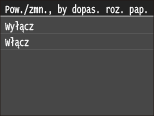
<Powiększ/zmniejsz, aby dopasować do rozmiaru papieru>
To ustawienie powiększa lub pomniejsza oryginalny dokument, dostosowując go do obszaru wydruku dla określonego formatu papieru.
 |
|
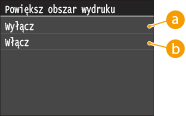
<Powiększ obszar wydruku>
To ustawienie pozwala określić, czy powiększyć obszar wydruku.
|
|
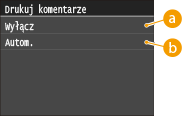
<Drukuj komentarze>
To ustawienie określa, czy mają zostać wydrukowane komentarze z pliku PDF.
|
|
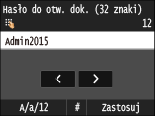
<Hasło do otwarcia dokumentu>
Pliki PDF zabezpieczone hasłem można wydrukować po podaniu hasła koniecznego do otworzenia plików.
 |
|
<Inne>
|
<Półtony>
W celu uzyskania optymalnej jakości obrazu dostępny jest wybór metody wydruku umożliwiającej odzwierciedlenie półtonów (zakres pośredni między jaśniejszymi i ciemniejszymi obszarami obrazu). Ustawienie to można dostosować dla każdego typu obrazu zawartego w pojedynczym dokumencie.
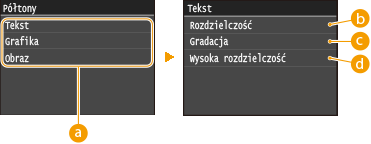 Typ obrazu
Wybierz typ obrazu, którego ustawienia chcesz zmienić. <Tekst> oznacza litery i znaki, <Grafika> oznacza linie i rysunki, a <Obraz> oznacza zdjęcia i inne typy obrazów.
<Rozdzielczość>Umożliwia drukowanie tekstu z wyraźnymi krawędziami, co pozwala uzyskać precyzyjny wydruk. Przydatny przy drukowaniu tekstu i cienkich linii.
 <Gradacja>
Umożliwia drukowanie gradacji i obrazów z płynnym wykończeniem. Opcja odpowiednia do drukowania rysunków lub grafik zawierających gradacje.
 <Wysoka rozdzielczość>
Umożliwia wykonywanie jeszcze bardziej precyzyjnych wydruków niż opcja <Rozdzielczość>, jednak o nieco mniej stabilnej teksturze. Opcja przydatna do drukowania tekstu i cienkich linii lub wyraźnego drukowania linii w dokumentach programów CAD.
<Konwersja skali szarości>
Pozwala określić sposób konwersji wartości kolorów na wartości skali szarości przy drukowaniu kolorowych danych.
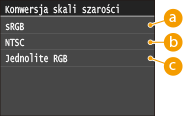 <sRGB>
Dane kolorów są przekształcane na monochromatyczne z uwzględnieniem różnic w kolorach w taki sposób, że osiągnięta zostaje płynna gradacja.
<NTSC>Dane kolorów są przekształcane na monochromatyczne w taki sposób, że obraz przypomina obraz telewizyjny (w systemie NTSC).
<Jednolite RGB>Dane o kolorach są przekształcane na monochromatyczne w taki sposób, że wartości kolorów R, G i B są jednakowo przekształcane na ten sam poziom szarości.
7
Naciśnij przycisk  .
.
.Drukowanie rozpocznie się.
Jeśli chcesz anulować drukowanie, dotknij <Anuluj> <Tak>
<Tak>8
Odłączyć urządzenie pamięci USB od portu USB.
|
1
|
Naciśnij przycisk
 . . |
|
2
|
Naciśnij przycisk
 . . |
|
3
|
Dotknij <Stan urządzenia>.
|
|
4
|
Dotknij <Wyjmij nośnik pamięci>.
Poczekaj, aż wyświetlony zostanie komunikat <Nośnik pamięci można bezpiecznie usunąć.>.
|
|
5
|
Odłącz urządzenie pamięci USB.
|
 |
|
Aby przeprowadzać drukowanie zawsze z tymi samymi ustawieniami: Zmiana ustawień domyślnych wydruku z nośnika pamięci
|