Iestatījumu datu saglabāšana
Jūs varat eksportēt adrešu grāmatu un iekārtas iestatījumu datus un tos saglabāt datorā. Adrešu grāmatas datus var eksportēt kā iekārtas konfigurācijas informācijas failu (*.dcm) vai Canon adrešu grāmatas failu (*.abk). Atlasiet iekārtas konfigurācijas informācijas faila tipu, lai datus saglabātu kā dublējumkopiju, vai kopējiet adrešu grāmatas datus tāda paša modeļa iekārtā. Atlasiet Canon adrešu grāmatas faila tipu vai kopējiet adrešu grāmatas datus faksa draiverī vai cita modeļa iekārtā. Ieteicams regulāri veidot svarīgu iestatījumu dublējumkopijas.
1
Atveriet utilītprogrammu Remote UI (Attālais lietotāja interfeiss) un piesakieties sistēmas pārvaldnieka režīmā. Remote UI (Attālais lietotāja interfeiss) palaišana
2
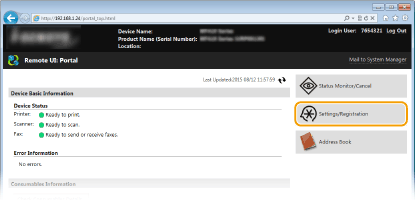
Noklikšķiniet uz [Settings/Registration].
3
Noklikšķiniet uz [Import/Export]  [Export].
[Export].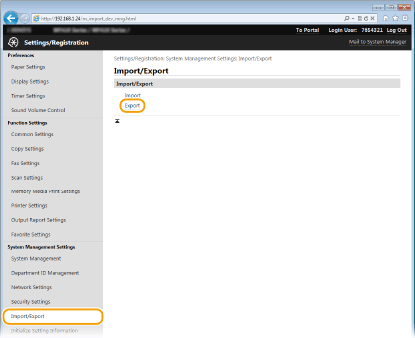
4
Izvēlieties eksportējamos iestatījumus un iestatiet šifrēšanas paroli.
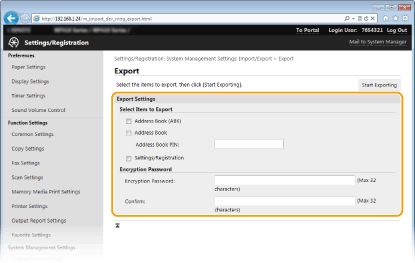
[Address Book (ABK)]
Atlasiet izvēles rūtiņu, lai adrešu grāmatas datus eksportētu kā Canon adrešu grāmatas failu (*.abk).
Atlasiet izvēles rūtiņu, lai adrešu grāmatas datus eksportētu kā Canon adrešu grāmatas failu (*.abk).

Ja ir atzīmēta izvēles rūtiņa [Address Book (ABK)], iekārtas iestatījumus nevar eksportēt vienlaikus ar adrešu grāmatas datiem.
[Address Book]
Atlasiet izvēles rūtiņu, lai adrešu grāmatas datus eksportētu kā iekārtas konfigurācijas informācijas failu (*.dcm).
Atlasiet izvēles rūtiņu, lai adrešu grāmatas datus eksportētu kā iekārtas konfigurācijas informācijas failu (*.dcm).
[Address Book PIN]
Ja adrešu grāmata ir aizsargāta ar kodu, ievadiet adrešu grāmatas kodu.
Ja adrešu grāmata ir aizsargāta ar kodu, ievadiet adrešu grāmatas kodu.
[Settings/Registration]
Lai eksportētu iekārtas iestatījumu datus, atzīmējiet šo izvēles rūtiņu.
Lai eksportētu iekārtas iestatījumu datus, atzīmējiet šo izvēles rūtiņu.
[Encryption Password]
Lai šifrētu eksportēšanas datus, kā paroli ievadiet ne vairāk par 32 rakstzīmēm. Ievadiet šo pašu paroli sadaļā [Confirm]. Ja ir atzīmēta izvēles rūtiņa [Address Book] vai [Settings/Registration], datus nevar eksportēt, ja nav iestatīt šifrēšanas parole.
Lai šifrētu eksportēšanas datus, kā paroli ievadiet ne vairāk par 32 rakstzīmēm. Ievadiet šo pašu paroli sadaļā [Confirm]. Ja ir atzīmēta izvēles rūtiņa [Address Book] vai [Settings/Registration], datus nevar eksportēt, ja nav iestatīt šifrēšanas parole.

Šī parole ir nepieciešama, kad eksportētie dati tiek importēti. Iestatījumu datu ielāde
5
Noklikšķiniet uz [Start Exporting].
6
Lai noteiktu atrašanās vietu, kur saglabāti eksportētie iestatījumu dati, izpildiet ekrānā redzamos norādījumus.
Iestatījumu dati tiks saglabāti.