Adresų knygelės naudojimas siunčiant faksogramas kompiuteriu
 |
|
Dažnai naudojamus kompiuterinių faksogramų adresatus užregistravę adresų knygelėje, siųsdami kompiuterines faksogramas galite lengvai nurodyti paskirtis. Be to, į aparatą galima importuoti CSV formato adresų knygelės duomenis, sukurtus, pvz., programa „Microsoft Excel“, arba adresų knygelės duomenis galima eksportuojami į failą, kurį būtų galima naudoti kituose faksuose ar taikomosiose programose.
|
Adresų knygelės duomenų įrašymo vietos keitimas
Vieta, kurioje turi būti išsaugoti adresų knygelės duomenys, gali būti pakeista bet kuriuo kitu pasirinktu aplanku. Negalite naudotis adresų knygele, jeigu neturite leidimo prisijungti prie aplanko, kuriame išsaugota adresų knygelė. Tokiu atveju pakeiskite adresų knygelės išsaugojimo vietą.
1
Atidarykite spausdintuvo aplanką. Spausdintuvo aplanko išjungimas
2
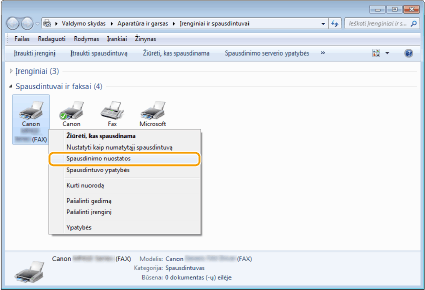
Dešiniuoju pelės mygtuku spustelėkite aparato fakso tvarkyklę ir spustelėkite [Spausdinimo nuostatos].
3
Spustelėkite [Select Destination] (Pasirinkti adresatą) skirtuką  [Edit Address Book] (Adresų knygelės redagavimas).
[Edit Address Book] (Adresų knygelės redagavimas).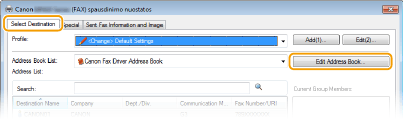
4
Spustelėkite [Specify a Folder] (Nurodyti aplanką).
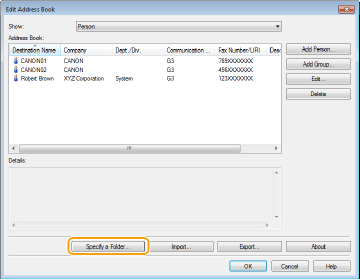
5
Nurodykite aplanką, kuriame norite įrašyti adresų knygelės duomenis ir spustelėkite [OK] (Gerai).
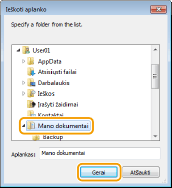

Įrašykite adresų knygelės duomenis į aplanką, kuriam turite rašymo teises, pvz., aplanką [Mano dokumentai].
6
Spustelėkite [Naujas] arba [Kopija].
Jei norite sukurti naują ir tuščią adresų knygelę, spustelėkite [Naujas], o jei norite tiesiog pakeisti išsaugojimo vietą išlaikydami esamos adresų knygelės turinį nepakeistą, spustelėkite [Kopija].
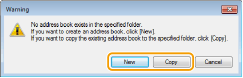
Net jei pakeičiate adresų knygelės išsaugojimo vietą, dėl to adresų knygelės duomenys originaliame aplanke nebus pašalinti.
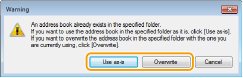
Jei adresų knygelė jau yra išsaugojimo aplanke, nurodytame atliekant 5 veiksmą, bus rodomas toliau pateiktas pranešim [Naudoti nekeičiant], o jei norite pakeisti ją dabartine adresų knygele, spustelėkite [Užrašyti].