
Spausdinimo serverio nustatymas
Naudodami spausdinimo serverį, galite sumažinti kompiuterio, iš kurio spausdinate, apkrovą. Spausdinimo serveris taip pat leidžia kiekvienam kompiuteriui diegti MF tvarkykles naudojant tinklą, taigi nebereikia tvarkyklių diegti kiekviename kompiuteryje naudojant pateiktą DVD-ROM. Norėdami tinklo kompiuterį nustatyti kaip spausdinimo serverį, sukonfigūruokite spausdintuvo bendrinimo parametrus.
|
|
|
Norėdami atlikti toliau nurodytus veiksmus prisijunkite prie savo kompiuterio naudodami administratoriaus abonementą.
Tvarkykles galite diegti per tinklą atsižvelgdami į spausdinimo serverio ir kliento kompiuterių operacinę sistemą ir bitų architektūrą (32 arba 64 bitų).
Spausdinimo serverį diegdami domeno aplinkoje, kreipkitės į savo tinklo administratorių.
|
 |
Kaip atlikti skyriaus ID valdymą naudojant spausdinimo serverįDiegiant spausdintuvo tvarkyklę būtina įtraukti „Canon Driver Information Assist Service“. Norėdami gauti daugiau informacijos, skaitykite MF Driver Installation Guide (MF tvarkyklės diegimo vadovas).
|
1
Atidarykite spausdintuvo aplanką. Spausdintuvo aplanko išjungimas
2
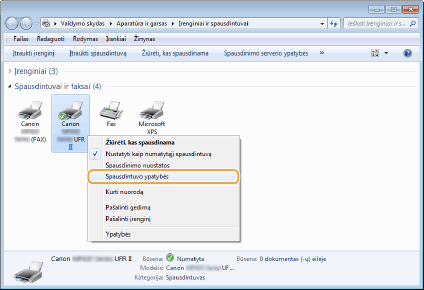
Dešiniuoju pelės mygtuku spustelėkite šio aparato spausdintuvo tvarkyklės piktogramą ir spustelėkite [Spausdintuvo ypatybės] arba [Ypatybės].
3
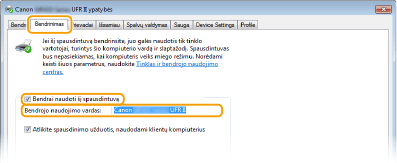
Spustelėkite skirtuką [Bendrinimas], pasirinkite [Bendrai naudoti šį spausdintuvą] ir įveskite aparato bendro naudojimo vardą.

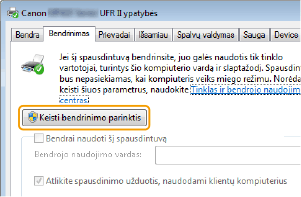
Kai rodoma [Keisti bendrinimo parinktis]
Spustelėkite [Keisti bendrinimo parinktis].
4
Jei reikia, įdiekite papildomų tvarkyklių.
Šis veiksmas būtinas, jei per spausdinimo serverį norite įdiegti MF tvarkykles kituose kompiuteriuose, kurių kitokia bitų architektūra.
|
1
|
Spustelėkite [Papildomos tvarkyklės].
|
||||||
|
2
|
Pažymėkite kitų kompiuterių naudojamos bitų architektūros žymės langelį ir spustelėkite [Gerai].
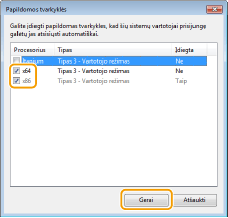 Pasirinkite papildomų tvarkyklių iš toliau pateiktų, atsižvelgdami į spausdinimo serverio operacinę sistemą.
Jei nežinote, ar jūsų „Windows Vista“ / „Windows 7“ / „Windows 8“ / „Windows Server 2008“ / „Windows Server 2012“ yra 32, ar 64 bitų operacinė sistema, žr. Bitų architektūros tikrinimas.
|
||||||
|
3
|
Į kompiuterio įrenginį įdėkite pateiktą DVD-ROM, spustelėkite [Naršyti] ir nurodykite MF tvarkyklių aplanką, tada spustelėkite [Gerai].
Jei spausdinimo serveryje veikia 32 bitų operacinė sistema, pasirinkite aplankus [DRIVERS]
 [x64] [Driver] pateiktame DVD-ROM. [x64] [Driver] pateiktame DVD-ROM.Jei spausdinimo serveryje veikia 64 bitų operacinė sistema, pasirinkite aplankus [DRIVERS]
[32bit] [Driver] pateiktame DVD-ROM. |
||||||
|
4
|
Vykdykite ekrane pateikiamus nurodymus, kad įdiegtumėte papildomas tvarkykles.
|
5
Spustelėkite [OK].
MF tvarkyklių diegimas kompiuteryje per spausdinimo serverį
1
Raskite bendrai naudojamą spausdintuvą spausdinimo serveryje. Bendrai naudojamų spausdintuvų spausdinimo serveryje rodymas
2
Dukart spustelėkite bendrinamą spausdintuvą.
3
Vykdykite ekrane pateikiamus nurodymus, kad įdiegtumėte MF tvarkykles.