Spausdinimas iš USB atminties (atminties laikmenos spausdinimas)
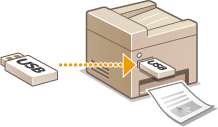
Galite spausdinti vaizdo failus ir PDF failus, saugomus USB atminties įrenginyje, jį tiesiogiai prijungę prie aparato. Naudodami šią funkciją galite spausdinti nenaudodami kompiuterio.
Galimi failų formatai
Galite spausdinti šių tipų vaizdo failus.
JPEG (DCF / Exif 2.21 ar ankstesnės versijos / JFIF)
TIFF (JPEG / MH / MR / MMR glaudinimas)
PDF
 |
|
JPEG ir TIFF failams maksimalus vieno failo spausdintinų duomenų dydis*1 yra 20 MB*2.
PDF failams maksimalus vieno failo spausdintinų duomenų dydis yra 2 GB.
Atminkite, kad netgi kai kurių mažesnių, nei čia nurodyta, failų, gali nepavykti tinkamai išspausdinti.
*1 Kai TIFF failai yra kelių puslapių, maksimalus duomenų dydis galioja vienam puslapiui.
*2 Nustačius <Saugiojo spausdinimo parametrai> ties <Išjungta> galima išspausdinti duomenis iki 50 MB (Saugiojo spausdinimo parametrai).
|
Galimi USB atminties įrenginiai
USB atminties įrenginius galite naudoti su toliau nurodytais formato stiliais.
FAT16 (atminties talpa: iki 2 GB)
FAT32 (atminties talpa: iki 32 GB)
 |
|
Nenaudokite nestandartinių USB atminties įrenginių. Gali būti, kad negalėsite tinkamai išspausdinti kai kuriuose USB atminties įrenginiuose esančių atvaizdų.
USB atminties įrenginių negalima prijungti naudojant USB šakotuvą arba ilginamąjį kabelį.
Nenaudokite USB atminties įrenginių su specialiomis funkcijomis, pvz., integruotosiomis saugos funkcijomis.
|
|
|
|
Aparato USB prievadai palaiko USB 2.0.
Jei USB atminties įrenginio aplanke yra daug failų, spausdintinų atvaizdų nuskaitymas užtruks ilgiau. Naudodami kompiuterį panaikinkite nereikalingus failus USB atminties įrenginyje arba perkelkite juos į kitą aplanką.
|
1
Prijunkite USB atminties įrenginį prie USB prievado įrenginio priekinėje dalyje.
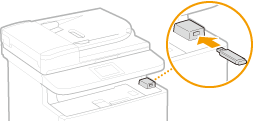

Kai nuskaitomi ar įrašomi duomenys, neišimkite USB atminties įrenginio, taip pat jo ar aparato netrankykite ir nepurtykite. Taip pat neišjunkite aparato, kol vyksta apdorojimas.
2
Paspauskite  ir bakstelėkite <Spausdin. iš atmint.>.
ir bakstelėkite <Spausdin. iš atmint.>.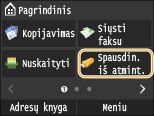
3
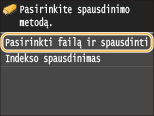
Bakstelėkite <Pasirinkti failą ir spausdinti>.

Rodyklės spausdinimas
Galite spausdinti USB atminties įrenginyje saugomų JPEG failų miniatiūras. Jei norite atvaizdus spausdinti kaip miniatiūras, ekrane pasirinkite <Indekso spausdinimas> ir pereikite prie kito veiksmo.
4
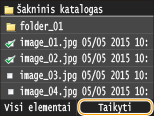
Pasirinkite failo, kurį norite spausdinti, žymės langelį.
Galite pasirinkti kelis failus.
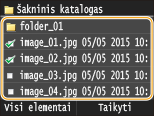
Norėdami panaikinti pasirinkimą, bakstelėkite jau pasirinktą failą (pažymėtą kaip  ).
).
).Jei norite peržiūrėti aplanko turinį, pasirinkite aplanką ir bakstelėkite. Jei norite grįžti į aukštesnio lygmens aplanką, paspauskite  .
.
.Toliau nei trečiame kataloge esantys aplankai ir failai nerodomi.
Kai pereisite prie kito aplanko, ankstesni failų pasirinkimai bus panaikinti.
 Visų failų pasirinkimas
|
1
|
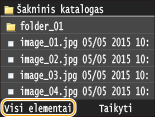
Bakstelėkite <Visi elementai>.
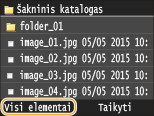 |
|
2
|
Bakstelėkite <Pasirinkti visus>.
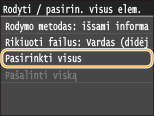 Norėdami panaikinti visus pasirinkimus, bakstelėkite <Pašalinti viską>.
|
|
3
|
Bakstelėkite <JPEG / TIFF> arba <PDF>.
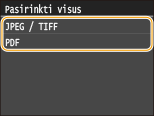 Jeigu prieš bakstelėdami <Visi elementai> pasirinkote failą, galite rinktis tik to paties formato failus.
|
Peržiūrų rodymas
Rodymą būdą iš <Išsami informacija> (failų vardų ir modifikavimo datų) galite pakeisti į <Vaizdai> (peržiūrų). Iš anksto peržiūrėdami atvaizdus galite peržiūrėti failų turinį prieš pasirinkdami failą spausdinti.
Vaizdų, esančių PDF failuose, peržiūrėti negalima.
Kaip numatytąjį rodymo būdą galite nurodyti <Išsami informacija> arba <Vaizdai>. Numatytieji rodymo parametrai
|
1
|
Bakstelėkite <Visi elementai>.
 |
||||
|
2
|
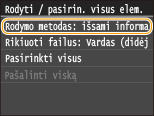
Bakstelėkite <Rodymo metodas>.
 |
||||
|
3
|
Bakstelėkite rodymo būdą.
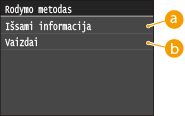  <Išsami informacija> <Išsami informacija>
 <Vaizdai> <Vaizdai>
|
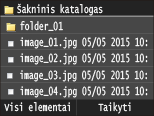
 , kad pamatytumėte didesnę peržiūrą. Bakstelėkite
  , jei norite grąžinti pradinį peržiūros dydį.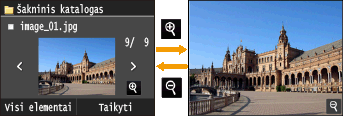
Failų rūšiavimo tvarkos keitimas
Galite pakeisti USB atminties įrenginyje esančių failų rūšiavimo tvarką.
Galite nurodyti rūšiavimo parametrą, tokį kaip <Vardas (didėjimo tvarka)> arba <Data / laikas (didėjimo tvarka)>, kaip numatytąjį failų rūšiavimo tvarkos parametrą. Failų rikiavimo numatytieji parametrai
|
1
|
Bakstelėkite <Visi elementai>.
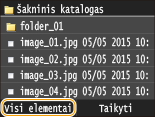 |
|
2
|
Bakstelėkite <Rikiuoti failus>.
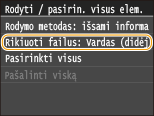 |
|
3
|
Pasirinkite failų rūšiavimo kriterijus.
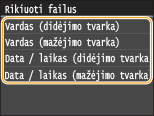 Pasirinkus <Data / laikas (didėjimo tvarka)> arba <Data / laikas (mažėjimo tvarka)>, failai rūšiuojami pagal failų modifikavimo datą ir laiką.
|
5
Bakstelėkite <Taikyti>.
6
Nurodykite reikiamus spausdinimo parametrus.
Bakstelėkite elementą, kurį norite nustatyti.
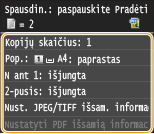
<Kopijų skaičius>
Nurodykite kopijų skaičių nuo 1 iki 99. Bakstelėkite  /
/ arba naudokite skaičių mygtukus kiekiui įvesti ir bakstelėkite <Taikyti>.
/ arba naudokite skaičių mygtukus kiekiui įvesti ir bakstelėkite <Taikyti>.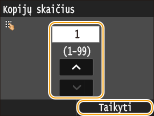
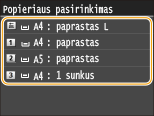
<Popierius>
Pasirinkite popierių, ant kurio bus spausdinama.
<N ant 1>
<N ant 1> negalima naudoti spausdinant TIFF failus.
Du arba keturis atvaizdus galite nukopijuoti ant vieno lapo. Pasirinkite <2 ant 1> arba <4 ant 1>.
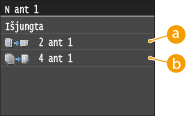
<2 ant 1>
Du atvaizdai išspausdinami ant vieno lapo.
<4 ant 1>
Keturi atvaizdai išspausdinami ant vieno lapo.
<2-pusės>
Galite nustatyti dvipusį spausdinimą. Pasirinkite įrišimo padėtį.
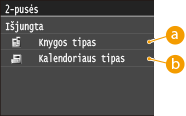
<Knygos tipas>
Spausdinama taip, kad išspausdinti puslapiai įrišti atverčiami horizontaliai.
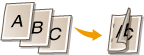
<Kalendoriaus tipas>
Spausdinama taip, kad išspausdinti puslapiai įrišti atverčiami vertikaliai.

|
<2-pusės> gali neveikti naudojant kai kuriuos popieriaus formatus ar tipus. Popierius
|
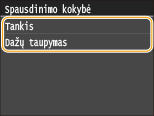
<Spausdinimo kokybė>
Galite keisti su spausdinimo kokybe susijusius parametrus.
|
<Tankis>
Pakoreguokite dažimųjų miltelių tankį, kuris bus naudojamas spausdinimui. Koreguokite naudodami
 / / , tada bakstelėkie <Taikyti>. Atminkite, kad jei <Dažų taupymas> nustatytas ties <Įjungta>, šio elemento nustatyti negalėsite. , tada bakstelėkie <Taikyti>. Atminkite, kad jei <Dažų taupymas> nustatytas ties <Įjungta>, šio elemento nustatyti negalėsite.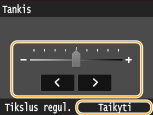 Tikslus dažomųjų miltelių koregavimas
Kai norite tiksliai koreguoti dažomųjų miltelių tankį trimis tankio lygiais (aukštu, vidutiniu ir žemu) vykdykite toliau nurodytą procedūrą.
<Tikslus regul.>  Pasirinkite tankio lygį Pakoreguokite tankį <Taikyti> <Taikyti> Pasirinkite tankio lygį Pakoreguokite tankį <Taikyti> <Taikyti> |
|
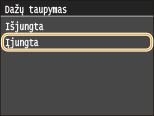
<Dažų taupymas>
Bakstelėjus <Įjungta> spausdinama dažomųjų miltelių taupymo režimu. Pasirinkite <Įjungta> jei norite peržiūrėti išdėstymą ar kitas išvaizdos charakteristikas, prieš atlikdami galutinį didelės užduoties spausdinimą.
 |
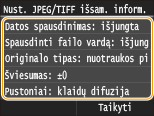
<Nust. JPEG/TIFF išsam. informac.>
Nurodykite numatytuosius atminties laikmenos spausdinimo funkcijos parametrus JPEG ir TIFF failams.
|
<Datos spausdinimas>
Bakstelėje <Įjungta> po kiekvienu atvaizdu galite išspausdinti failo modifikavimo datą.
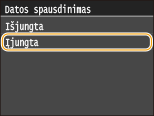 Nors funkcijos <Datos spausdinimas> negalima naudoti pasirinkus rodyklės spausdinimą, failo modifikavimo data automatiškai išspausdinama po kiekvienu atvaizdu.
|
|
<Spausdinti failo vardą>
Bakstelėje <Įjungta> po kiekvienu atvaizdu galite išspausdinti failo pavadinimą.
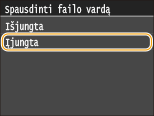 Nors funkcijos <Spausdinti failo vardą> negalima naudoti pasirinkus rodyklės spausdinimą, failo vardas automatiškai išspausdinamas po kiekvienu atvaizdu.
|
|
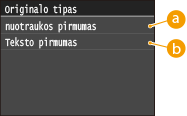
<Originalo tipas>
Originalo tipą galite pasirinkti atsižvelgdami į spausdinamą atvaizdą. Pasirinkite <nuotraukos pirmumas> arba <Teksto pirmumas>.
|
|
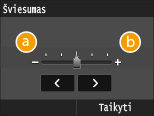
<Šviesumas>
Galite nustatyti spaudinių ryškumą. Bakstelėdami
/ koreguokite ryškumą ir bakstelėkite <Taikyti>.<Šviesumas> negalima naudoti spausdinant tuos TIFF failus, kurie nėra suglaudinti kaip JPEG.
|
|
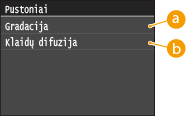
<Pustoniai>
Galite pasirinkti spausdinimo būdą, kuriuo atkursite pustonius (tarpinis diapazonas tarp šviesesnių ir tamsesnių atvaizdo sričių) ir taip užtikrinsite optimalią vaizdo kokybę. Bakstelėkite <Gradacija> arba <Klaidų difuzija>.
|
|
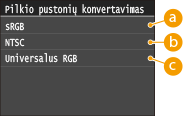
<Pilkio pustonių konvertavimas>
Galite pasirinkti būdus paversti spalvų reikšmes pilkų spalvų reikšme kai spausdinate spalvinius spausdinimo duomenis.
|
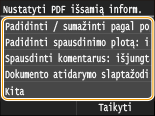
<Nustatyti PDF išsamią informaciją>
Nurodykite numatytuosius atminties laikmenos spausdinimo funkcijos parametrus tik PDF failams.
|
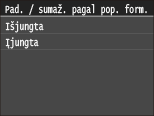
<Padidinti / sumažinti pagal popieriaus formatą>
Šis parametras padidina arba sumažina originalų dokumentą, kad jis atitiktų popieriaus formato spausdinimo sritį.
 |
|
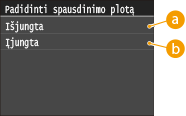
<Padidinti spausdinimo plotą>
Šis parametras nurodo, ar reikia didinti spausdinimo sritį ant popieriaus.
|
|
<Spausdinti komentarus>
Šis parametras nurodo, ar PDF faile turi būti spausdinamos anotacijos.

|
|
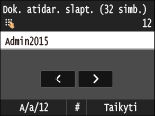
<Dokumento atidarymo slaptažodis>
Slaptažodžiu apsaugotus PDF failus galite spausdinti įvedę joms atidaryti reikalingą slaptažodį.
 |
|
<Kita>
|
<Pustoniai>
Galite pasirinkti spausdinimo būdą, kuriuo atkursite pustonius (tarpinis diapazonas tarp šviesesnių ir tamsesnių atvaizdo sričių) ir taip užtikrinsite optimalią vaizdo kokybę. Šį nustatymą galite atlikti kiekvienam atvaizdo tipui, esančiam viename dokumente.
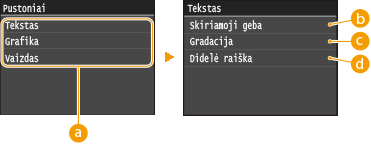 Atvaizdo tipas
Pasirinkite atvaizdo tipą, kurio parametrą norite keisti. <Tekstas> reiškia raides ir simbolius, <Grafika> reiškia linijas ir paveikslėlius, o <Vaizdas> reiškia nuotraukas ir kitus atvaizdų tipus.
<Skiriamoji geba>Spausdinamas tekstas su aiškiais kraštais, užtikrinant tikslų spaudinį. Tinka spausdinti tekstą ir plonas linijas.
 <Gradacija>
Spausdindamos glotnios gradacijos ir sklandūs kraštai. Tinka spausdinti paveikslėlius arba grafikus, kuriuose yra gradacijos.
 <Didelė raiška>
Leidžia išgauti dar tikslesnį spausdinimą, nei <Skiriamoji geba>, bet tekstūra yra šiek tiek mažiau stabili. Tinka spausdinti tekstą ir plonas linijas arba ryškiai spausdinti CAD duomenų linijas.
<Pilkio pustonių konvertavimas>
Galite pasirinkti būdus paversti spalvų reikšmes pilkų spalvų reikšme kai spausdinate spalvinius spausdinimo duomenis.
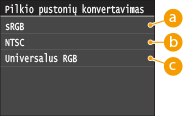 <sRGB>
Spalviniai duomenys paverčiami monochrominiais išryškinant spalvų skirtumus taip, kad būtų gauta sklandi gradacija.
<NTSC>Spalviniai duomenys paverčiami monochrominiais taip, kad gautas atvaizdas atrodytų kaip televizijos paveikslėlis (NTSC sistemoje).
<Universalus RGB>Spalviniai duomenys paverčiami monochrominiais taip, kad R, G ir B būtų tolygiai paverstos to paties lygio pilka spalva.
7
Paspauskite  .
.
.Pradedama spausdinti.
Jei norite atšaukti spausdinimą, bakstelėkite <Atšaukti> <Taip>
<Taip>8
Atjunkite USB atminties įrenginį nuo USB prievado.
|
1
|
Paspauskite
 . . |
|
2
|
Paspauskite
 . . |
|
3
|
Bakstelėkite <Įtaiso būklė>.
|
|
4
|
Bakstelėkite <Išimti atmintinę>.
Palaukite, kol pasirodys pranešimas <Atmintinę išimti saugu.>.
|
|
5
|
Atjunkite USB atminties įrenginį.
|
 |
|
Jei visada norite spausdinti naudodami tuos pačius parametrus, skaitykite Numatytųjų atminties laikmenos spausdinimo parametrų keitimas
|