Netenkina spaudinių kokybė
Aparate esantis purvas gali turėti įtakos spausdinimo rezultatams. Pirmiausia išvalykite aparatą.Aparato valymas
Dažomųjų miltelių žymės spaudinių apatiniame krašte
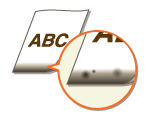
 Ar naudojate tinkamą popierių?
Patikrinkite palaikomus popieriaus tipus ir pakeiskite tinkamu popieriumi. Be to, nurodykite teisingus popieriaus formato ir tipo parametrus.
Popierius
Popieriaus įdėjimas
Popieriaus formato ir tipo nurodymas
Popierius
Popieriaus įdėjimas
Popieriaus formato ir tipo nurodymas
Ar spausdinate duomenis be paraščių?
Taip gali įvykti, jei spausdintuvo tvarkyklėje nenustatyta jokia paraštė. Atitinkamų popieriaus kraštų pirmųjų 5 mm paraštės nespausdinamos (jei naudojami vokai, nespausdinami viršutinės ir apatinės paraščių pirmieji 10 mm nuo viršutinio / apatinio krašto). Įsitikinkite, kad spausdinamame dokumente būtų paraštės.
[Finishing] (Baigimas) skirtukas  [Advanced Settings] (Papildomi parametrai) [Expand Print Region and Print] (Išplėsti spausdinimo sritį ir spausdinti) [Off] (Išjungta)
[Advanced Settings] (Papildomi parametrai) [Expand Print Region and Print] (Išplėsti spausdinimo sritį ir spausdinti) [Off] (Išjungta)Ant spaudinių matosi dėmės

Ar naudojate tinkamą popierių?
Ar dėmės pasirodo ant spaudinių priklausomai nuo popieriaus tipo arba operacinės aplinkos?
Pakeiskite [Special Print Adjustment A] (Specialūs Spausdinti reguliavimas A) nustatymą. Pagerėjimas būna mažiausias naudojant [Mode 1] (1 režimas) ir didžiausias naudojant [Mode 4] (4 režimas). Pabandykite koreguoti pradėdami nuo [Mode 1] (1 režimas).
Spausdintuvo tvarkyklės nustatymas
[Finishing] (Baigimas) skirtuku [Advanced Settings] (Papildomi parametrai) [Special Print Adjustment A] (Specialūs Spausdinti reguliavimas A) Pasirinkite režimą
[Advanced Settings] (Papildomi parametrai) [Special Print Adjustment A] (Specialūs Spausdinti reguliavimas A) Pasirinkite režimąParametrų nustatymas valdymo pulto parametrų meniu

Spausdinant iš kompiuterio spausdintuvo tvarkyklės nustatymas turi pirmenybę. Pakeitus spausdintuvo tvarkyklės parametrą [Graphics Mode] (Grafika režimas) į [UFR II Mode] (UFR II režimas), valdymo pulto parametras turi pirmenybę.
Šio elemento negalima nustatyti, kai [Barcode Adjustment Mode] (Brūkšninio kodo reguliavimo režimas) yra nustatytas ties vienu iš [Mode 1] (1 režimas) ties [Mode 3] (3 režimas).
Jei pasirinksite didesnį patobulinimą, spausdinimo tankis bus šviesesnis. Dėl to taip pat gali būti ne tokie ryškūs kraštai ir ne taip gerai matomos smulkios detalės.
Jei nepaisant šio elemento nustatymo problema neišsprendžiama, nustatykite <Specialusis spausdinimo D režimas> ties <Įjungta>. Specialusis spausdinimo D režimas
Ar dėmės pasirodo ant kopijavimo darbų spaudinių priklausomai nuo popieriaus tipo arba operacinės aplinkos?
Pakeiskite <Specialusis spausdinimo Z režimas> nustatymą. Pagerėjimas būna mažiausias naudojant <1 režimas> ir didžiausias naudojant <3 režimas>. Pabandykite koreguoti pradėdami nuo <1 režimas>.
Specialusis spausdinimo Z režimas
Specialusis spausdinimo Z režimas
Šis elementas veikia tik kopijavimo užduoties spaudiniams.
Jei pasirinksite didesnį patobulinimą, spausdinimo tankis bus šviesesnis. Dėl to taip pat gali būti ne tokie ryškūs kraštai ir ne taip gerai matomos smulkios detalės.
Jei nepaisant šio elemento nustatymo problema neišsprendžiama, nustatykite <Specialusis spausdinimo D režimas> ties <Įjungta>. Specialusis spausdinimo D režimas
Ar, priklausomai nuo popieriaus tipo arba darbo aplinkos, simboliai arba vaizdai spausdinami sudvigubinti?
Pakeiskite <Dėmių mažinimo režimas> nustatymą. Nustačius šį elementą ties <Įjungta> problema gali būti išspręsta.
Dėmių mažinimo režimas
Dėmių mažinimo režimas
Jei nustačius šį elementą ties <On> spausdinimo kokybė suprastėja, grąžinkite jį ties <Off>.
Ar ruožai pasirodo iš karto po to, kai pakeičiate dažomųjų miltelių kasetę, ar kai spausdinate pirmą kartą po ilgo laiko?
Pakeiskite <Specialusis spausdinimo B režimas> nustatymą. Pagerėjimas būna mažiausias naudojant <1 režimas> ir didžiausias naudojant <3 režimas>. Pabandykite koreguoti pradėdami nuo <1 režimas>.
Specialusis spausdinimo B režimas
Specialusis spausdinimo B režimas
Pasirinkus didesnį patobulinimą spausdinimo greitis tampa mažesnis.
Matosi užtiškusios dažomųjų miltelių dėmės

Ar dėmės pasirodo ant spaudinių priklausomai nuo popieriaus tipo arba aplinkos sąlygų (konkrečiau – kai spausdinate ant sunkesnio popieriaus arba naudojate aparatą aplinkoje, kurioje yra mažai drėgmės)?
Pakeiskite <Popieriaus atsparumo režimas> nustatymą. Pagerėjimas būna stipresnis naudojant <2 režimas>, nei <1 režimas>. Iš pradžių pabandykite koreguoti naudodami <1 režimas>.
Popieriaus atsparumo režimas
Popieriaus atsparumo režimas
Kai nustatote stipresnį pagerinimą, spausdinimo kokybė gali būti prastesnė, priklausomai nuo popieriaus tipo arba darbo aplinkos (konkrečiau – kai spausdinate ant plono popieriaus arba naudojate aparatą aplinkoje, kurioje yra daug drėgmės).
Ar naudojate tinkamą popierių?
Tuščiose vietose matomi vaizdų šešėliai

Ar naudojate tinkamą popierių?
Ar atėjo laikas pakeisti dažomųjų miltelių kasetę?
Dažomųjų miltelių kasetės viduje esančios medžiagos galėjo sugesti. Pakeiskite dažomųjų miltelių kasetę.
Kai pakeisti dažomųjų miltelių kasetes
Kai pakeisti dažomųjų miltelių kasetes
Spaudiniai išblukę

Ar dažomųjų miltelių kasetėje esantis likutis senka?
Išimkite dažomųjų miltelių kasetę, atsargiai sukratykite ją penkis ar šešis kartus, kaip parodyta toliau, kad dažomieji milteliai tolygiai pasiskirstytų kasetės viduje, tada įdėkite atgal į aparatą.
Dažomųjų miltelių naudojimas
Dažomųjų miltelių naudojimas
Ar naudojate tinkamą popierių?
Patikrinkite naudojamą popierių ir pakeiskite tinkamu popieriumi. Be to, nurodykite teisingus popieriaus formato ir tipo parametrus.
Popierius
Popieriaus įdėjimas
Popieriaus formato ir tipo nurodymas
Popierius
Popieriaus įdėjimas
Popieriaus formato ir tipo nurodymas
Dalis popieriaus lapo neišspausdinta
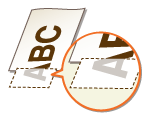
Ar popieriaus kreiptuvai sulygiuoti pagal popieriaus kraštus?
Jei popieriaus kreiptuvai yra per toli arba per arti, dalis dokumento gali būti neišspausdinta.
Popieriaus įdėjimas
Popieriaus įdėjimas
Ar spausdinate duomenis be paraščių?
Taip gali įvykti, jei spausdintuvo tvarkyklėje nenustatyta jokia paraštė. Atitinkamų popieriaus kraštų pirmųjų 5 mm paraštės nespausdinamos (jei naudojami vokai, nespausdinami viršutinės ir apatinės paraščių pirmieji 10 mm nuo viršutinio / apatinio krašto). Įsitikinkite, kad spausdinamame dokumente būtų paraštės.
[Finishing] (Baigimas) skirtukas [Advanced Settings] (Papildomi parametrai) [Expand Print Region and Print] (Išplėsti spausdinimo sritį ir spausdinti) [Off] (Išjungta)
[Advanced Settings] (Papildomi parametrai) [Expand Print Region and Print] (Išplėsti spausdinimo sritį ir spausdinti) [Off] (Išjungta)Atsiranda ruožų / spausdinimas netolygus

Ar užsiteršęs ekspozicinis stiklas?
Nuvalykite ekspozicinį stiklą ir apatinę tiektuvo pusę.
Ekspozicinis stiklas
Ekspozicinis stiklas
Ar nuvalėte fiksavimo bloką?
Nuvalykite fiksavimo bloką.
Fiksavimo blokas
Fiksavimo blokas
Ar dažomųjų miltelių kasetėje esantis likutis senka?
Išimkite dažomųjų miltelių kasetę, atsargiai sukratykite ją penkis ar šešis kartus, kaip parodyta toliau, kad dažomieji milteliai tolygiai pasiskirstytų kasetės viduje, tada įdėkite atgal į aparatą.
Dažomųjų miltelių naudojimas
Dažomųjų miltelių naudojimas
Ar atėjo laikas pakeisti dažomųjų miltelių kasetę?
Dažomųjų miltelių kasetės viduje esančios medžiagos galėjo sugesti. Pakeiskite dažomųjų miltelių kasetę.
Kai pakeisti dažomųjų miltelių kasetes
Kai pakeisti dažomųjų miltelių kasetes
Matyti balti taškai

Ar naudojate drėgmės prisigėrusį popierių?
Pakeiskite tinkamu popieriumi.
Popieriaus įdėjimas
Popieriaus įdėjimas
Ar naudojate tinkamą popierių?
Ar atėjo laikas pakeisti dažomųjų miltelių kasetę?
Dažomųjų miltelių kasetės viduje esančios medžiagos galėjo sugesti. Pakeiskite dažomųjų miltelių kasetę.
Kai pakeisti dažomųjų miltelių kasetes
Kai pakeisti dažomųjų miltelių kasetes
Matyti juodi taškai

Kita popieriaus pusė yra dėmėta

Ar įdėjote popierių, kurio formatas mažesnis, nei spausdinamų duomenų?
Patikrinkite ir įsitikinkite, kad popieriaus formatas atitinka spausdinamų duomenų dydį.
Ar nuvalėte fiksavimo bloką?
Nuvalykite fiksavimo bloką.
Fiksavimo blokas
Fiksavimo blokas
Išspausdinto brūkšninio kodo neįmanoma nuskaityti
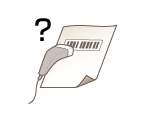
Naudojate mažą brūkšninį kodą, sudarytą iš storų linijų?
Padidinkite brūkšninį kodą.
Jeigu brūkšninio kodo linijų kryptis yra statmena popieriaus išvesties krypčiai, pasukite vaizdą 90 laipsnių, kad linijos būtų lygiagrečios popieriaus išvesties krypčiai.
Jeigu problema išlieka net atlikus aukščiau nurodytus veiksmus, pakeiskite režimą naudodami [Barcode Adjustment Mode] (Brūkšninio kodo reguliavimo režimas). Pagerėjimas būna mažiausias naudojant [Mode 1] (1 režimas) ir didžiausias naudojant [Mode 3] (3 režimas). Pabandykite koreguoti pradėdami nuo [Mode 1] (1 režimas).
Spausdintuvo tvarkyklės nustatymas
[Finishing] (Baigimas) skirtuku [Advanced Settings] (Papildomi parametrai) [Barcode Adjustment Mode] (Brūkšninio kodo reguliavimo režimas) Pasirinkite režimą
[Advanced Settings] (Papildomi parametrai) [Barcode Adjustment Mode] (Brūkšninio kodo reguliavimo režimas) Pasirinkite režimąParametrų nustatymas valdymo pulto parametrų meniu
Spausdinimo tankis bus šviesesnis pasirinkus didesnį patobulinimą.
Spausdinant iš kompiuterio spausdintuvo tvarkyklės nustatymas turi pirmenybę. Pakeitus spausdintuvo tvarkyklės parametrą [Graphics Mode] (Grafika režimas) į [UFR II Mode] (UFR II režimas) ir pakeitus [Barcode Adjustment Mode] (Brūkšninio kodo reguliavimo režimas) į [Printer Default] (numatytasis spausdintuvo nustatymas), valdymo pulto parametras turi pirmenybę.
Kai nustatote [Barcode Adjustment Mode] (Brūkšninio kodo reguliavimo režimas) ties vienu iš [Mode 1] (1 režimas) į [Mode 3] (3 režimas), [Special Print Adjustment A] (Specialūs Spausdinti reguliavimas A) automatiškai nustatoma ties [Off] (Išjungta).